
Eine anspruchsvolle Baugruppe mit BeckerCAD montieren
BeckerCAD ist ein leistungsstarkes 3D-CAD-System, mit dem sich auch anspruchsvolle Aufgaben bewältigen lassen. Den Beweis tritt die Vierfach-Schlierenkante an, deren Konstruktion sowie Montage sich mit der Pro-Version von BeckerCAD problemlos umsetzen lässt.
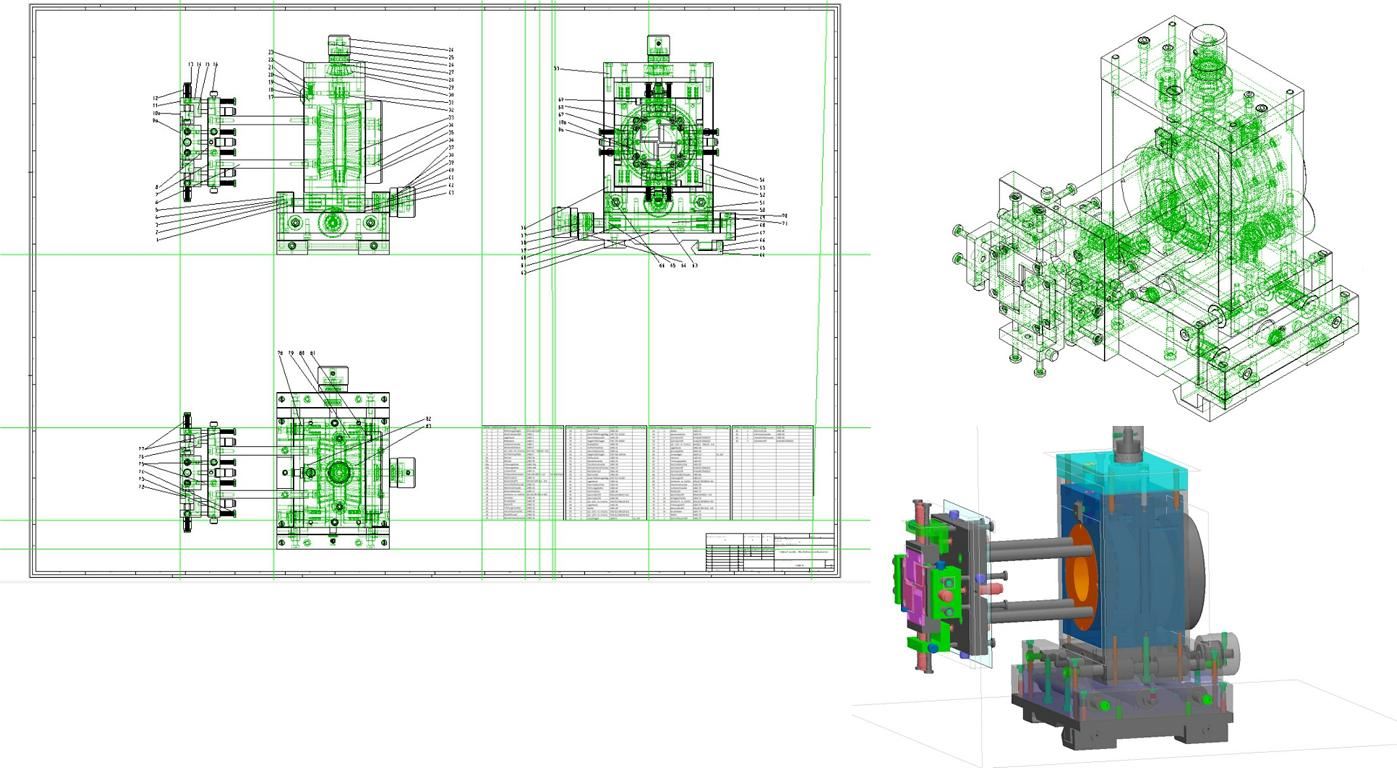
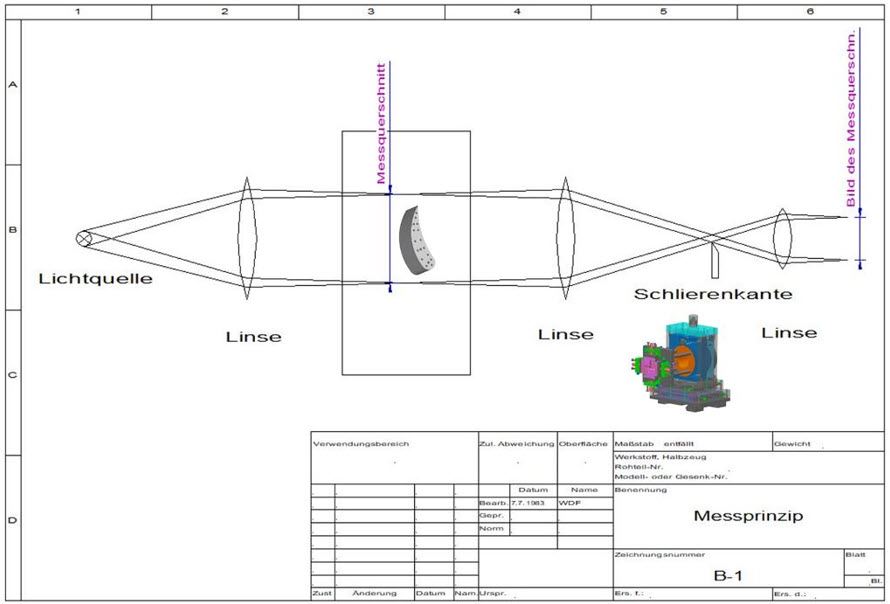
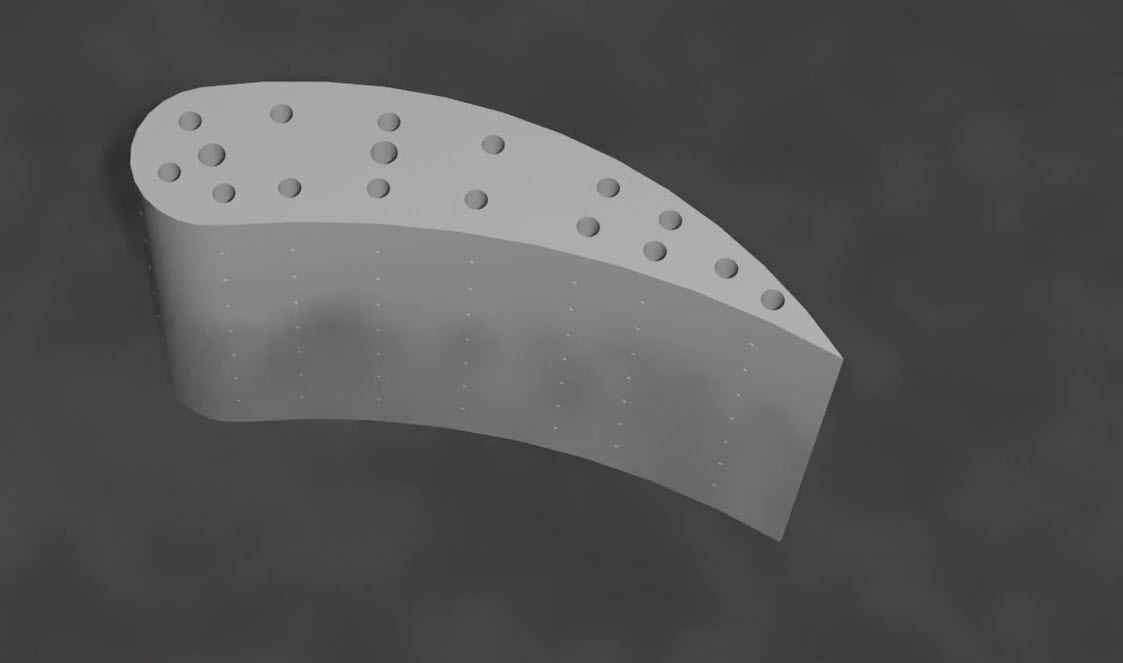
Die Vierfach-Schlierenkante ist ein optisches Gerät und wird in Hochgeschwindigkeitswindkanälen eingesetzt. Mit diesem Gerät werden nach der Schlierenmethode aerodynamische Messungen an Modellen der Luftfahrt, etwa Flugzeugflügeln, durchgeführt. Dieses optische Verfahren beruht auf der Tatsache, dass sich die Lichtgeschwindigkeit mit der Dichte des Mediums, das durchdrungen wird, ändert.
Die Vierfach-Schlierenkante ist eine Weiterentwicklung der Farbschlierenoptik nach Settlers. Zum Unterschied gegenüber jener Methode, die als Schlierenkante eine quadratische Öffnung verwendet, deren lichte Weite etwas kleiner ist, als die des jeweilig eingesetzten Lichtquellenfarbfilters, wird hier eine justierbare Vierfach-Schlierenkante verwendet.
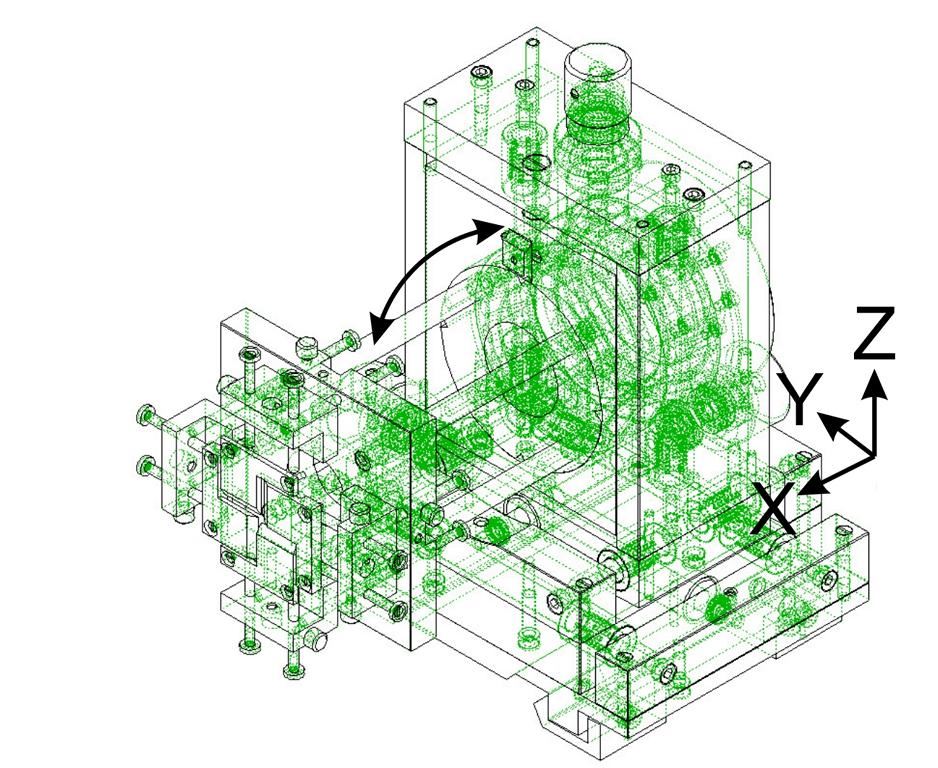
Diese Einrichtung verfügt über vier Schneiden, die jeweils um 90 Grad versetzt angeordnet sind. Jede Schneide ist in radialer Richtung getrennt verstellbar, sodass für jede der vier Komponenten (+-X, +-Z) des Dichtegradienten eine getrennte Empfindlichkeitseinstellung möglich ist. Da der Strahlablenkwinkel der Spiegel wegen der räumlichen Begrenzung und des großen Spiegeldurchmessers relativ groß ist, muss der Astigmatismus bei der Farbschlierenoptik berücksichtigt werden.
Dies ist grundsätzlich durch den Austausch eines planen gegen einen zylindrisch gekrümmten Umlenkspiegel möglich. Da sich der Fehler jedoch nur bei der Positionierung der Schlierenkante bemerkbar macht, ist es einfacher, eine Verstellung der Schneiden in Strahlrichtung zu ermöglichen, um jede Komponente exakt zu justieren.
Damit wird der Tatsache Rechnung getragen, dass durch den Astigmatismus die Punkte, an denen eine gleichmäßige Helligkeitsänderung über die gesamte Projektion für verschiedene Richtungsbestimmungen erzeugt werden kann, in verschiedenen Ebenen liegen.
Wichtig:
Wer derart umfangreiche Baugruppen erstellt, sollte die einzelnen Bauteile so einfach aufbauen, wie es die Norm erlaubt. So ist beispielsweise dringend darauf zu verzichten, Wellen und Schrauben mit echtem 3D-Gewinde zu zeichnen, was technisch mit BeckerCAD 3D Pro durchaus möglich wäre. Der Grund ist, dass die automatisch aus dem 3D-Modell generierten 2D-Ansichten sehr lange Rechenzeiten benötigen, ehe sie angezeigt werden. Nur sehr leistungsstarke Grafikkarten erlauben eine Anzeige in vertretbarer Zeit.
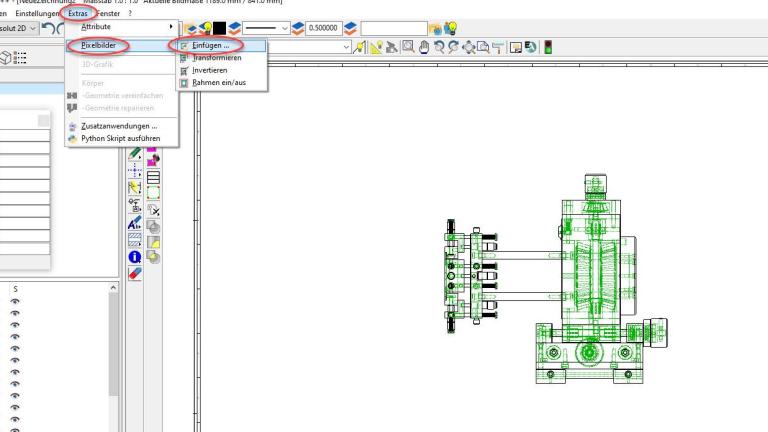
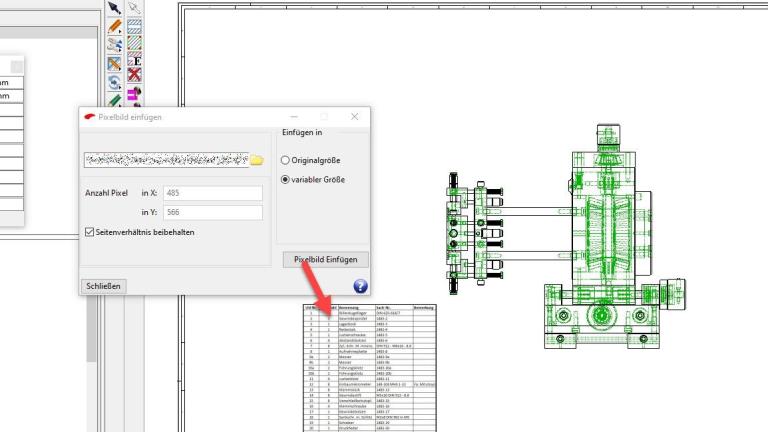
BeckerCAD hat leider keinen Stücklistengenerator, wie er bei hochpreisigen CAD-Systemen vorhanden ist. Doch ist dies kein Hindernis, eine Stückliste in eine BeckerCAD-Zusammenbauzeichnung zu integrieren. Diese wird mit einem Tabellenkalkulationsprogramm, als JPG-Datei mithilfe eines Capture-Programms, etwa dem in Windows integrierten Programm „Snipping Tool“ abgespeichert und schlussendlich über Extras/Pixelbilder/Einfügen… in BeckerCAD importiert. Dabei ist zu beachten, dass das Pixelbild von links unten nach rechts oben aufzuziehen ist, damit es anschließend nicht auf den Kopf gestellt eingefügt wird.
Auf der Homepage www.wdf-new.de können die nötigen Einzelteile für die Schlierenkante heruntergeladen werden, was die zeitaufwendige Eigenkonstruktion erspart. Dort ist auch eine Zusammenbauzeichnung vorhanden, sodass klar ersichtlich ist, welche Bauteile wie zusammengefügt werden müssen. Der Link auf den Download befindet sich am Ende dieses Artikels.
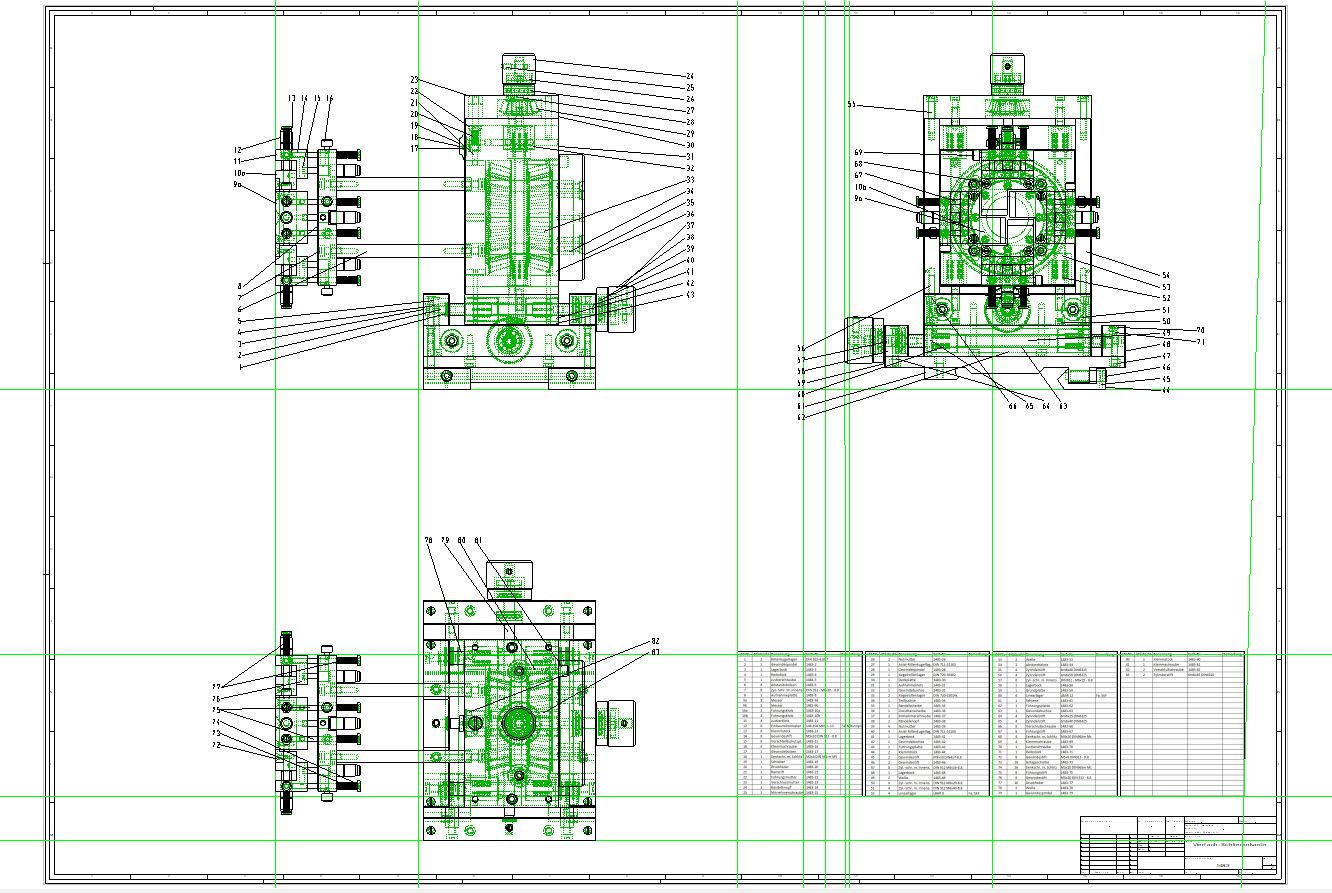
Die eingearbeitete Stückliste, die ebenfalls separat zum Download bereitsteht, gibt Auskunft, welche Teile verbaut sind. Deren Lage wird über Positionsnummern deutlich gemacht wird. Diese sind über die Beschriften-Funktion von BeckerCAD erzeugbar.
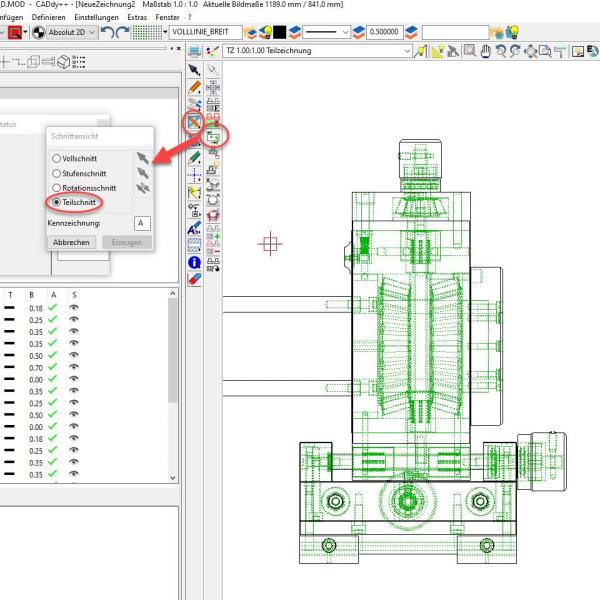
Bei umfangreichen Zusammenbauzeichnungen ist es vorteilhaft, sogenannte Teilschnitte anzufertigen, um mehr Klarheit zu bekommen, wie die Baugruppe aufgebaut ist. Diese Teilschnitte werden aus der aus dem 3D-Modell erzeugten Modellansicht abgeleitet.
Dazu wird die Funktion „Modellansichten bearbeiten >“ aufgerufen und dort die Funktion „Schnittansicht einfügen“ angeklickt. Im erscheinenden Kontextmenü wird anschließend mittels Radio-Button die Funktion Teilschnitt aktiviert.
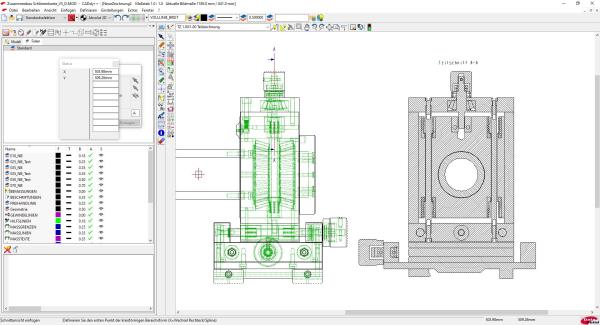
Anschließend wird per Linksklick diejenige Modellansicht aktiviert, die für die Erzeugung des Teilschnitts herangezogen werden soll. Nun werden per linkem Mausklick der Start- sowie der Endpunkt des Schnittverlaufs definiert. Dabei über die mittlere Maustaste eventuell Fangfunktionen zu Hilfe nehmen. Mittels Rechtsklick kann der Schnitt erzeugt werden, der anschließend per Linksklick positioniert wird.
In der untenliegenden Info-Leiste wird verdeutlicht, dass nun derjenige Bereich definiert werden kann, für den der Teilschnitt letztlich gilt. Der aktuell sichtbare Vollschnitt wird also noch zugeschnitten auf denjenigen Bereich, der konstruktiv gewünscht ist. Mittels der Taste „x“ kann dabei zwischen kreisförmige, rechteckiger oder frei bestimmbarer Bereichsform (Spline) gewechselt werden.
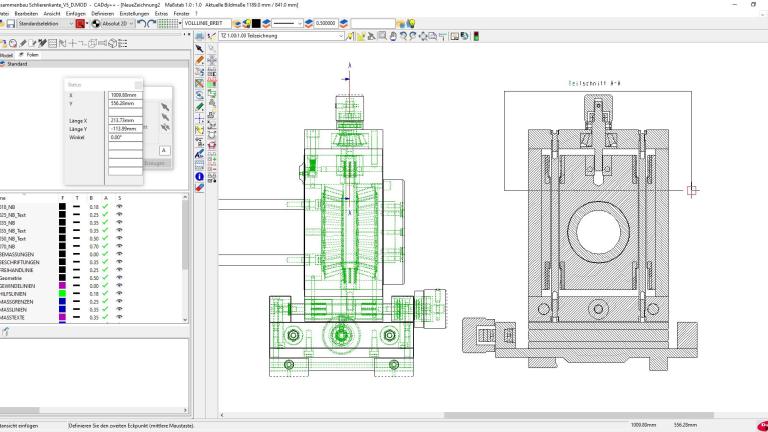
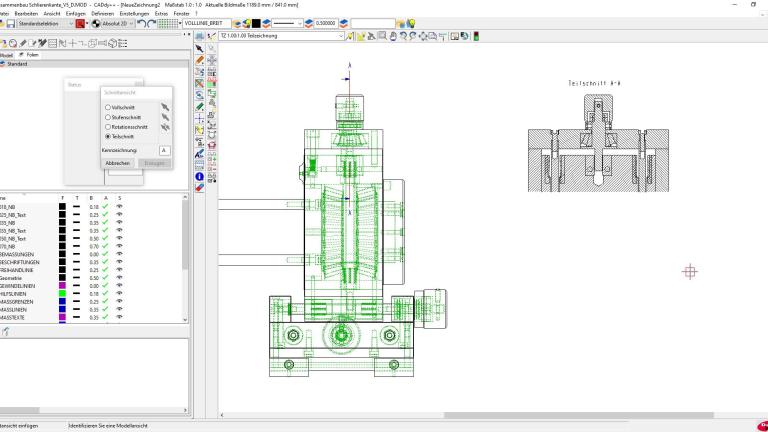
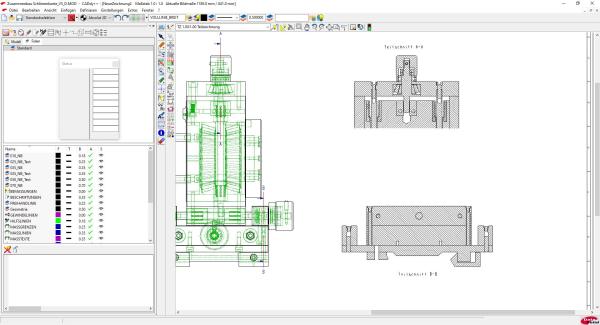
Auf diese Weise sind Teilschnitte sehr leicht abzuleiten. Übrigens wird der zweite Teilschnitt bereits mit dem passenden Ausschnitt erzeugt, was zeigt, dass BeckerCAD aus dem Profi-CAD-System CADdy++ abgeleitet ist.
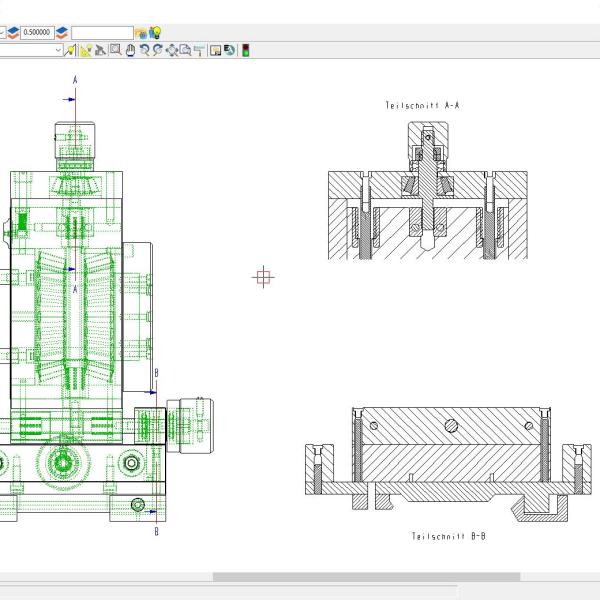
Die erzeugten Schraffuren müssen noch angepasst werden, damit der Teilschnitt mehr Klarheit hinsichtlich des Zusammenbaus bekommt. Dazu wird in die Funktion „Flächen/Füllungen/Schraffuren >“ gewechselt und dort die Funktion „Schraffur ändern“ aktiviert.
Einzelteile farblich hervorheben:
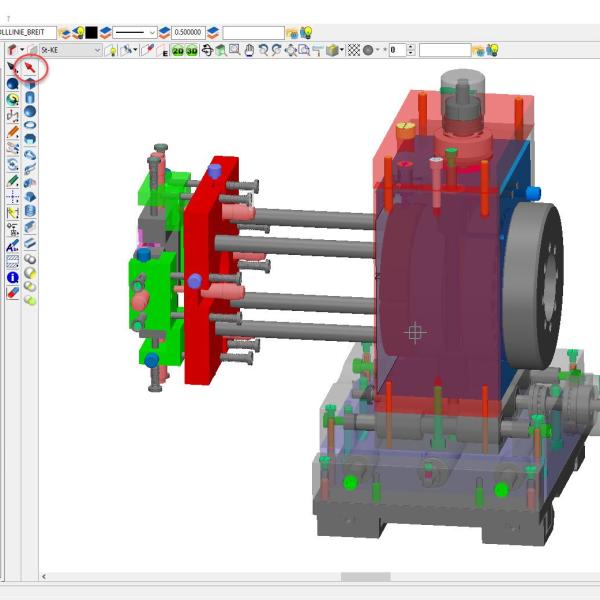
BeckerCAD verfügt über einen Modell-Explorer, in dem alle Einzelteile einer Baugruppe erkenntlich sind. Wenn mit der linken Maustaste auf den Namen eines Einzelteils geklickt wird und dabei gleichzeitig die Alt-Taste gedrückt wird, so wird dieses Einzelteil in der 3D-Darstellung hervorgehoben.
Auf diese Weise kann rasch geprüft werden, welche Teil sich an welcher Position befindet. Aufgehoben wird diese farbliche Hervorhebung durch die Tastenkombination Shift-D, was jedoch in manchen Fällen nicht zuverlässig funktioniert. Es ist daher besser, per Maus durch Klick auf den Button „Objekte neu selektieren“ die Objekte zu de-selektieren.
Einzelteile unsichtbar schalten:
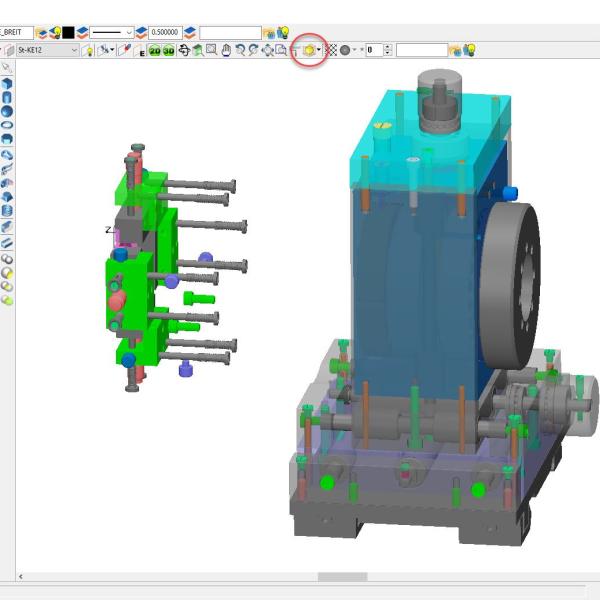
Bei der Montage ist es manchmal hinderlich, wenn alle bereits montierten Teile sichtbar sind. In diesen Fällen ist es sinnvoll, einige davon unsichtbar zu schalten. Dies kann über den Button „Körper ausblenden“ sehr bequem geschehen.
Dazu wird dieser Button angeklickt und anschließend jedes Teil per Linksklick unsichtbar gemacht. Sollen die Teile wieder sichtbar geschaltet werden, so genügt ein erneuter Klick auf den Button „Körper ausblenden“.
Federn platzieren:
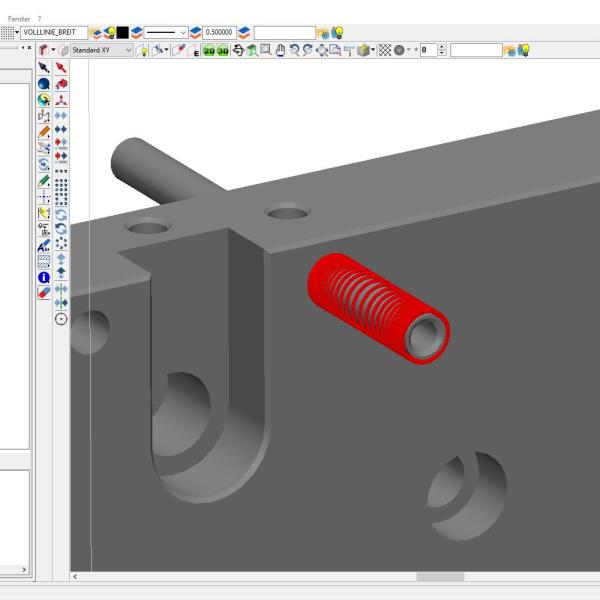
Die Platzierung von Federn ist ein wenig knifflig. Aus diesem Grund sind die zur Schlierenkante gehörenden Federn mit einem Zylinder versehen, der die Platzierung sehr erleichtert.
Der Ablauf einer Federmontage ist sinnvollerweise dem untenstehenden Video zu entnehmen.
Einzelteile kreisförmig kopieren:
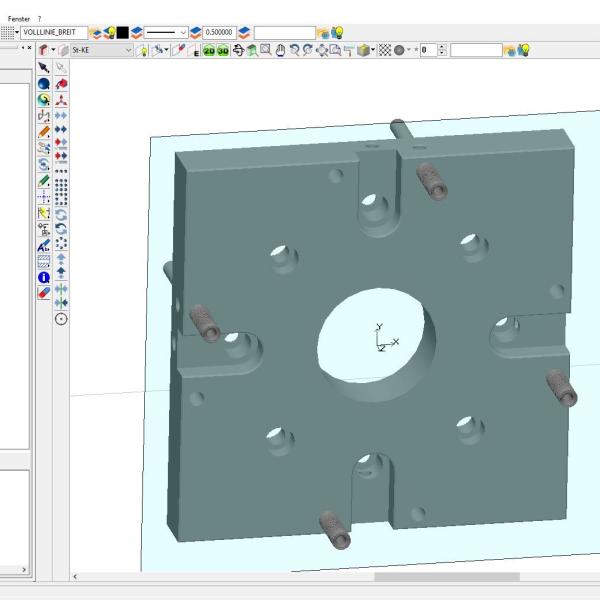
Die Schlierenkante besitzt einige Teile, die sich um einen gemeinsamen Mittelpunkt gruppieren. Das erleichtert die Konstruktionsarbeit.
So können der Führungsstift sowie die Feder durch den Befehl „Multiplizieren mit Kreisteilung“ sehr einfach dupliziert werden. Dabei ist unbedingt darauf zu achten, dass unbedingt eine Konstruktionsebene in der Drehebene erzeugt wird, damit dies klappt.
Auch in diesem Fall wird auf das Video verwiesen, das den Vorgang ausführlich erläutert.
Diese Übung zeigt, dass sich BeckerCAD durchaus für anspruchsvolle Konstruktionsarbeiten nutzen lässt, sodass Gesellen- und Meisterprüfung, aber auch Diplomarbeiten damit erledigt werden können.
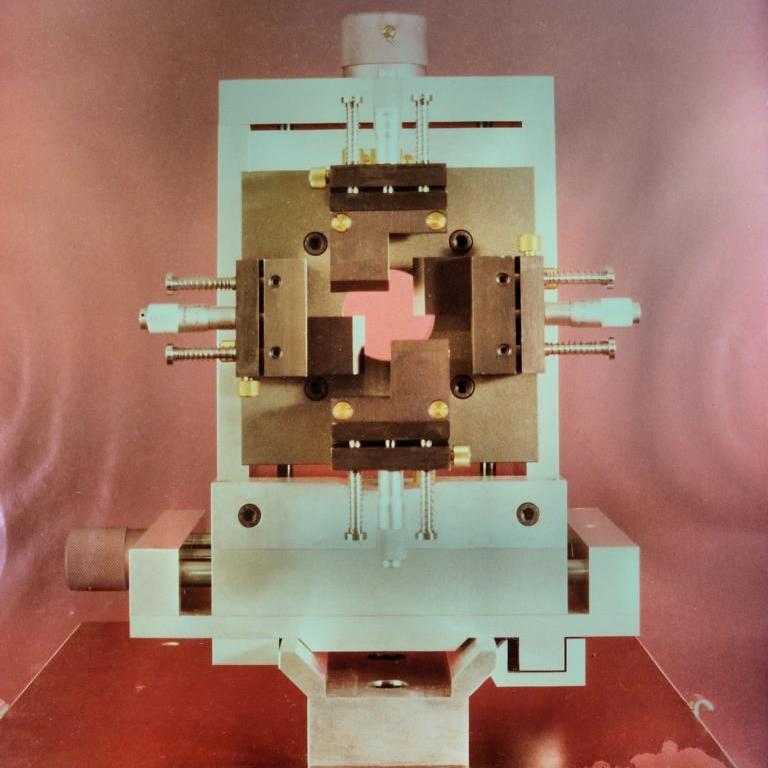
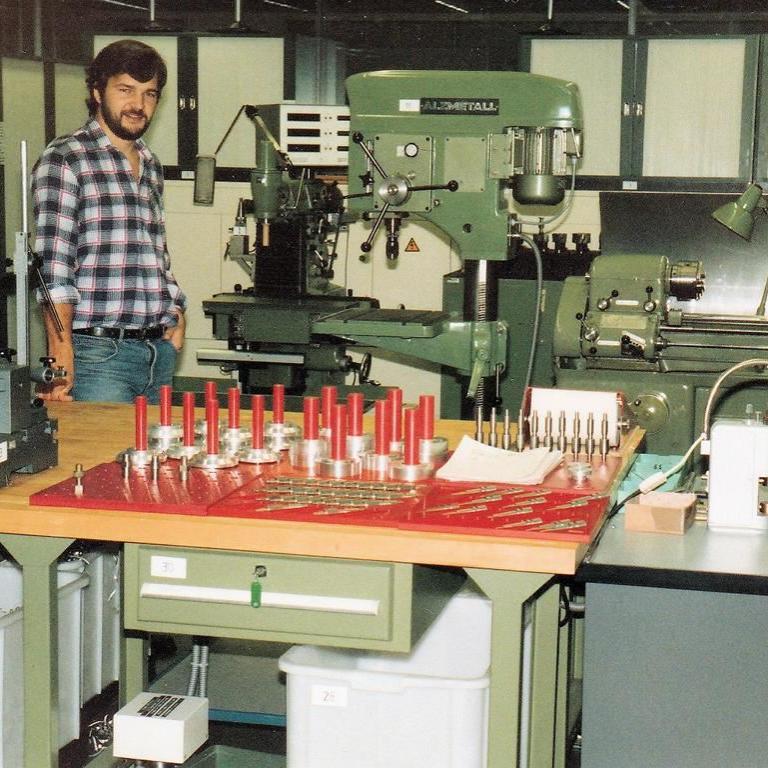
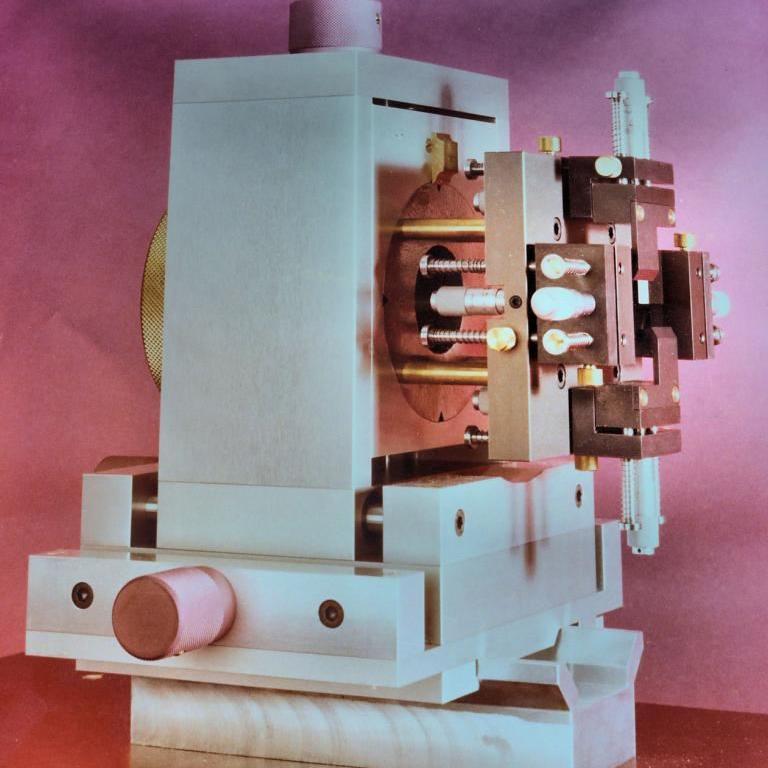
Die Vierfach-Schlierenkante wurde von Wolfgang Fottner als Meisterstück in der Zeit von 1983 bis 1984 im Rahmen einer Doktorarbeit eines Wissenschaftlichen Mitarbeiters der Universität der Bundeswehr München erstellt.
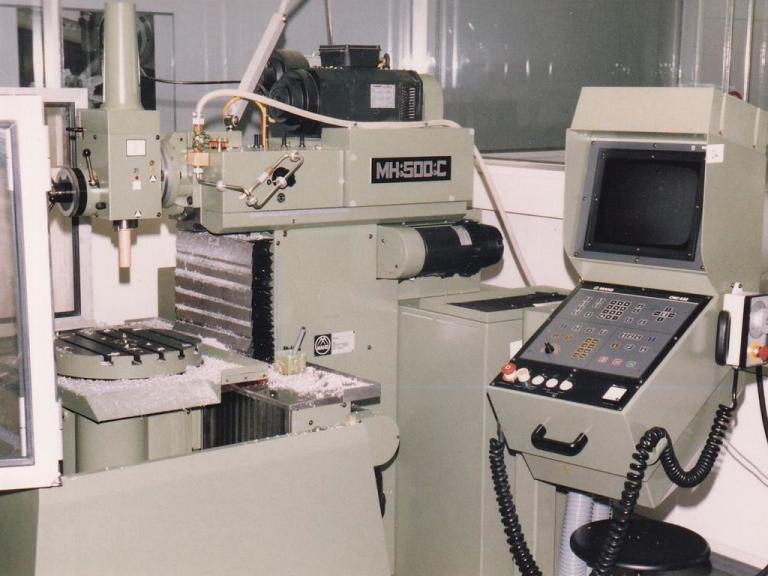
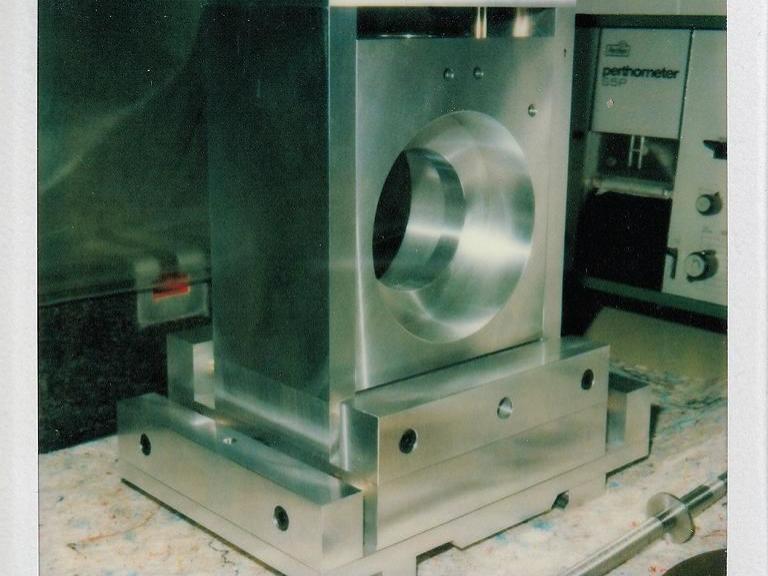
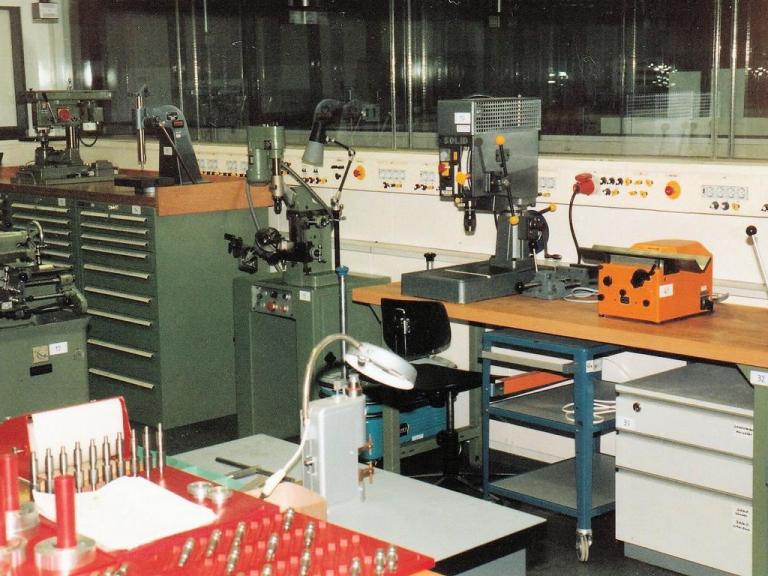
Die Meisterarbeit entstand im Werkzeugzentrallabor (WZL) der Universität der Bundeswehr München, das mit damals modernsten Maschinen und Werkzeugen ausgestattet war.
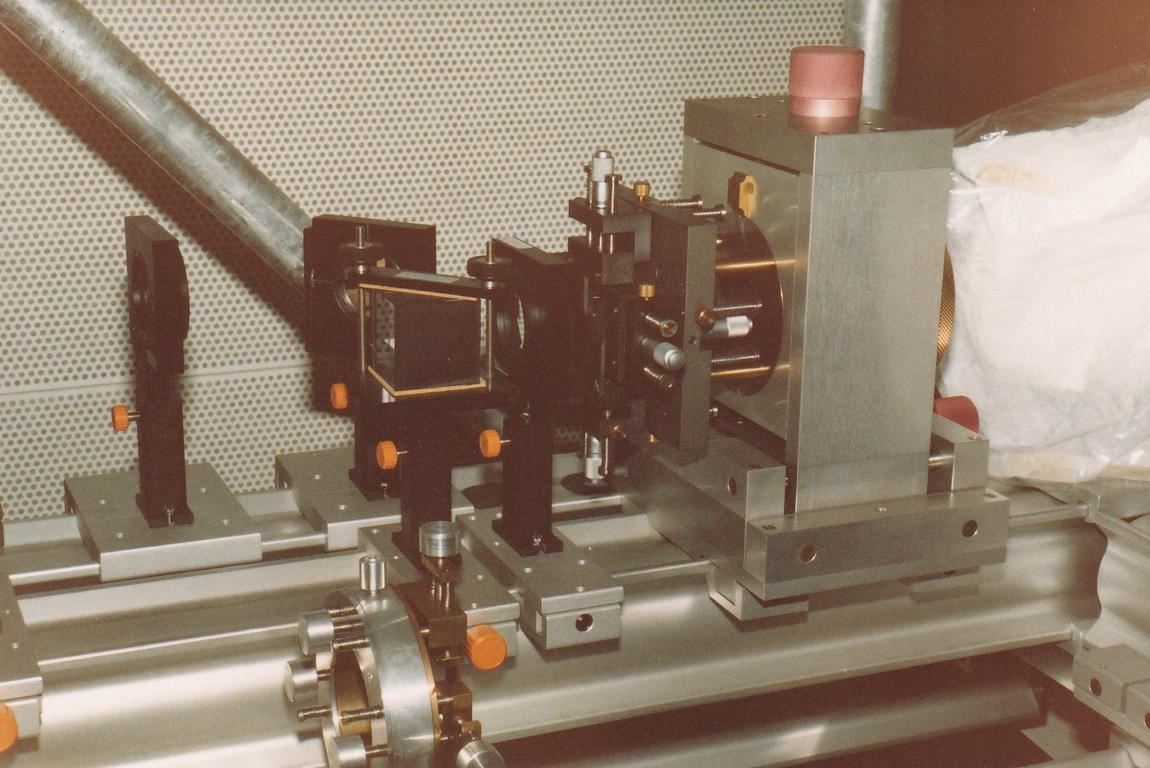
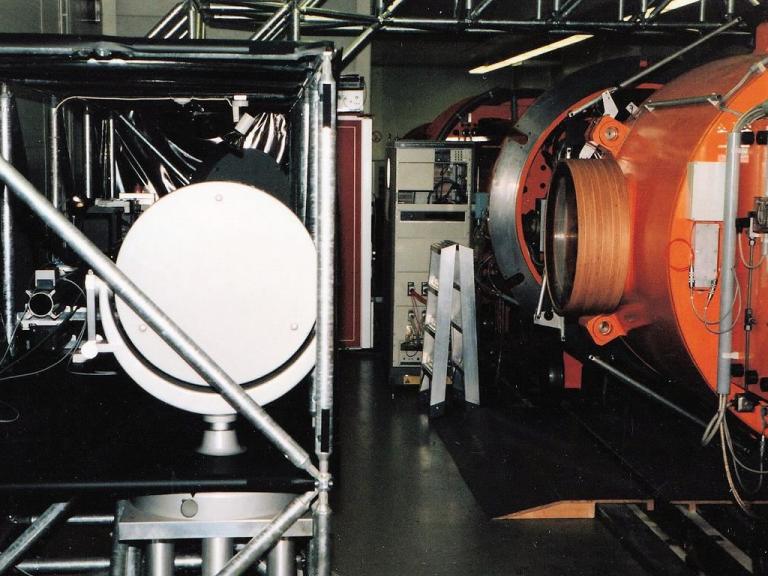
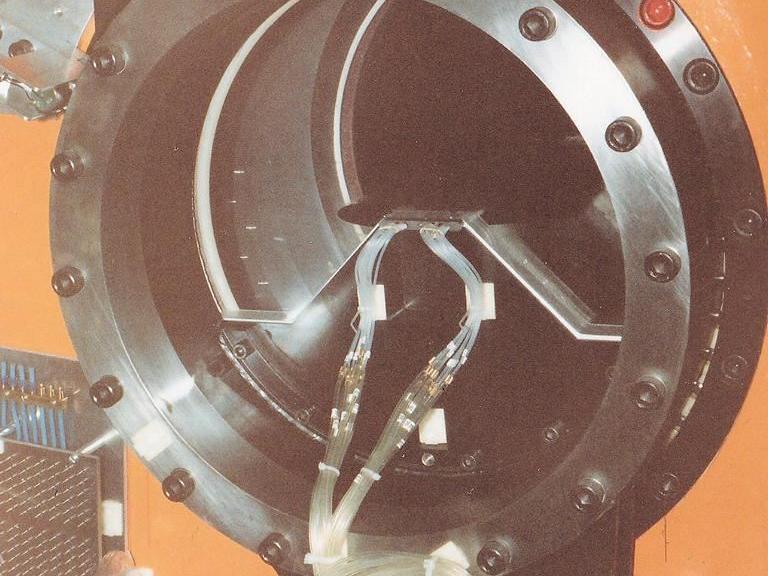
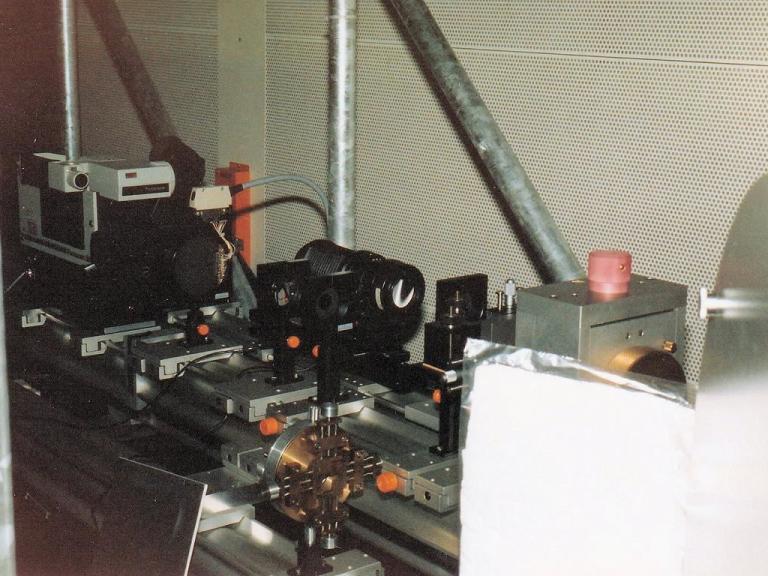
Eingebaut wurde die Vierfach-Schlierenkante im Jahre 1984 in den Hochgeschwindigkeitswindkanal der Bundeswehruniversität, wo sie für Strömungsuntersuchungen an Profilen von Flugzeugflügeln genutzt wurde.