Vom 2D-Blechzuschnitt zum 3D-Blechauto
Zwar sind spezielle Blechfunktionen in BeckerCAD 3D Pro nicht vorhanden, doch reichen die übrigen Funktionen aus, um auch anspruchsvolle Blechkonstruktionen zu bewältigen. Leider geschieht dies nicht mit der Geschwindigkeit, die diesbezüglich spezialisierte Funktionen an den Tag legen, doch kommt es insbesondere für erste Entwürfe nicht auf dieses Kriterium an.
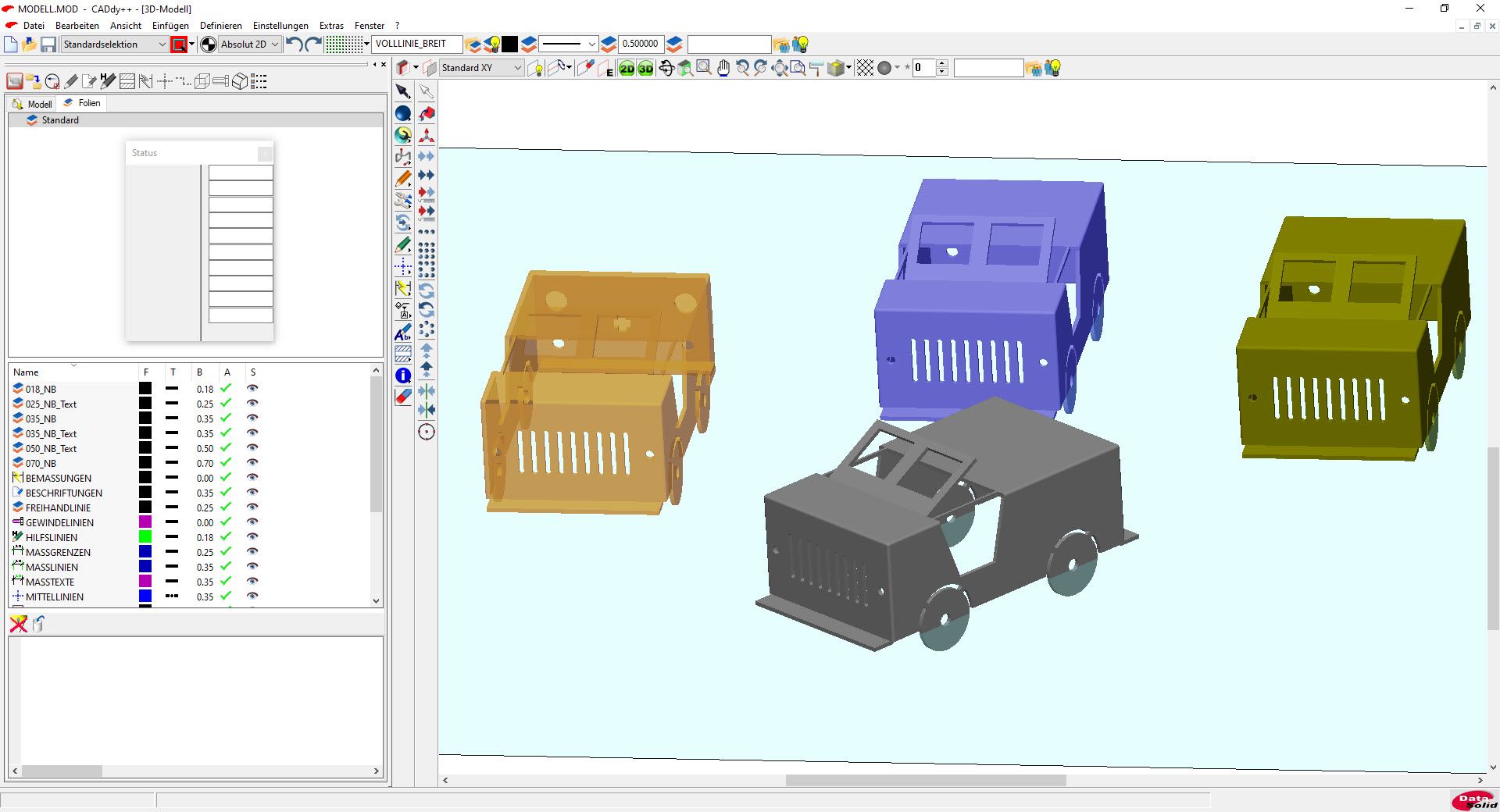
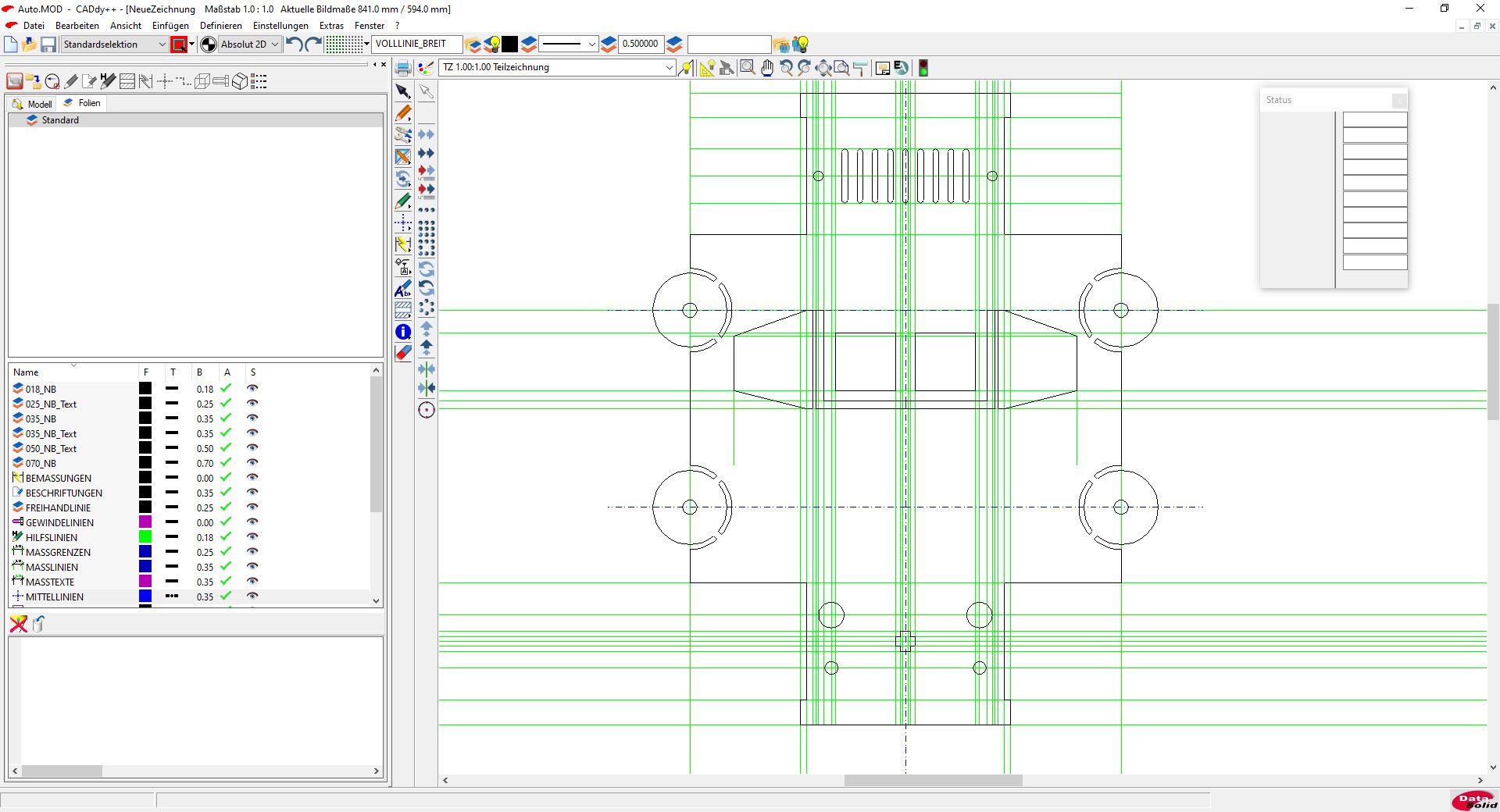
Bei Blechkonstruktionen wird in der Regel zunächst die Endkontur des gewünschten Teils festgelegt und aus dieser die nötige Abwicklung ermittelt, um das Teil mittels entsprechender Blechbearbeitungsmaschinen aus einem Stück herzustellen.
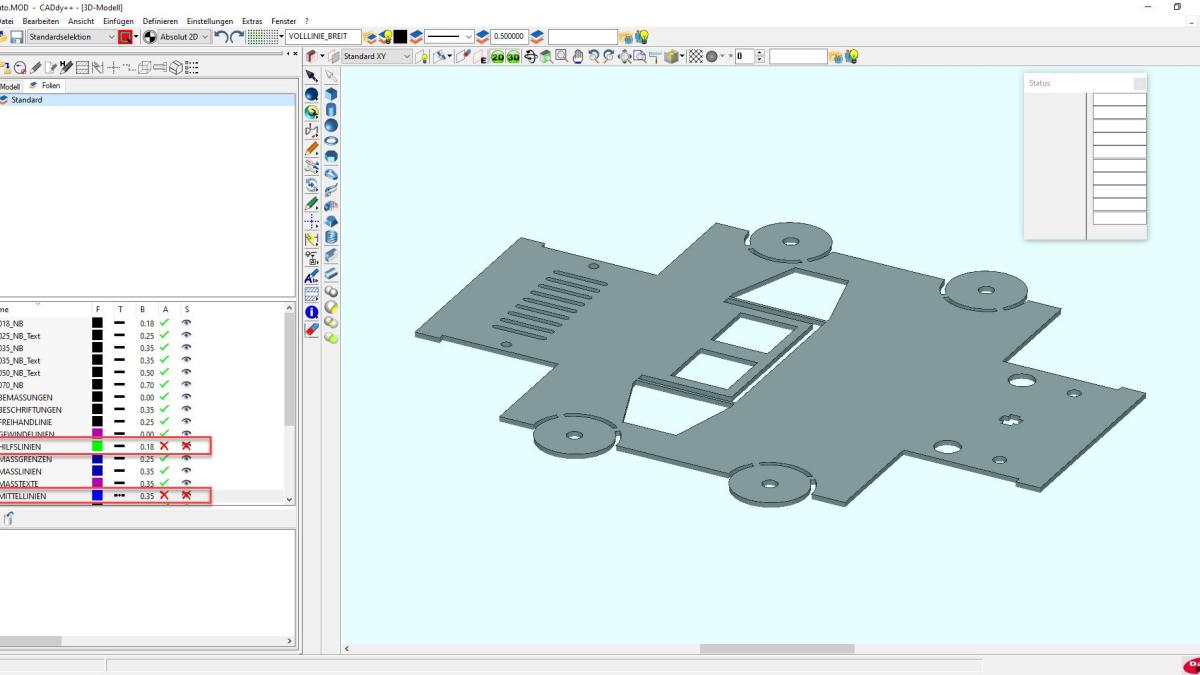
In CAD-Systemen werden für den Konstruktionsvorgang sogenannte Hilfslinien verwendet, die sich farblich vom eigentlichen Teil abheben. Diese verfügen über hinsichtlich der Fangfunktionen über die gleichen Eigenschaften, wie Linien für Körperkanten, sodass die Konstruktion einer Abwicklung für ein Blechteil zügig vonstattengeht.
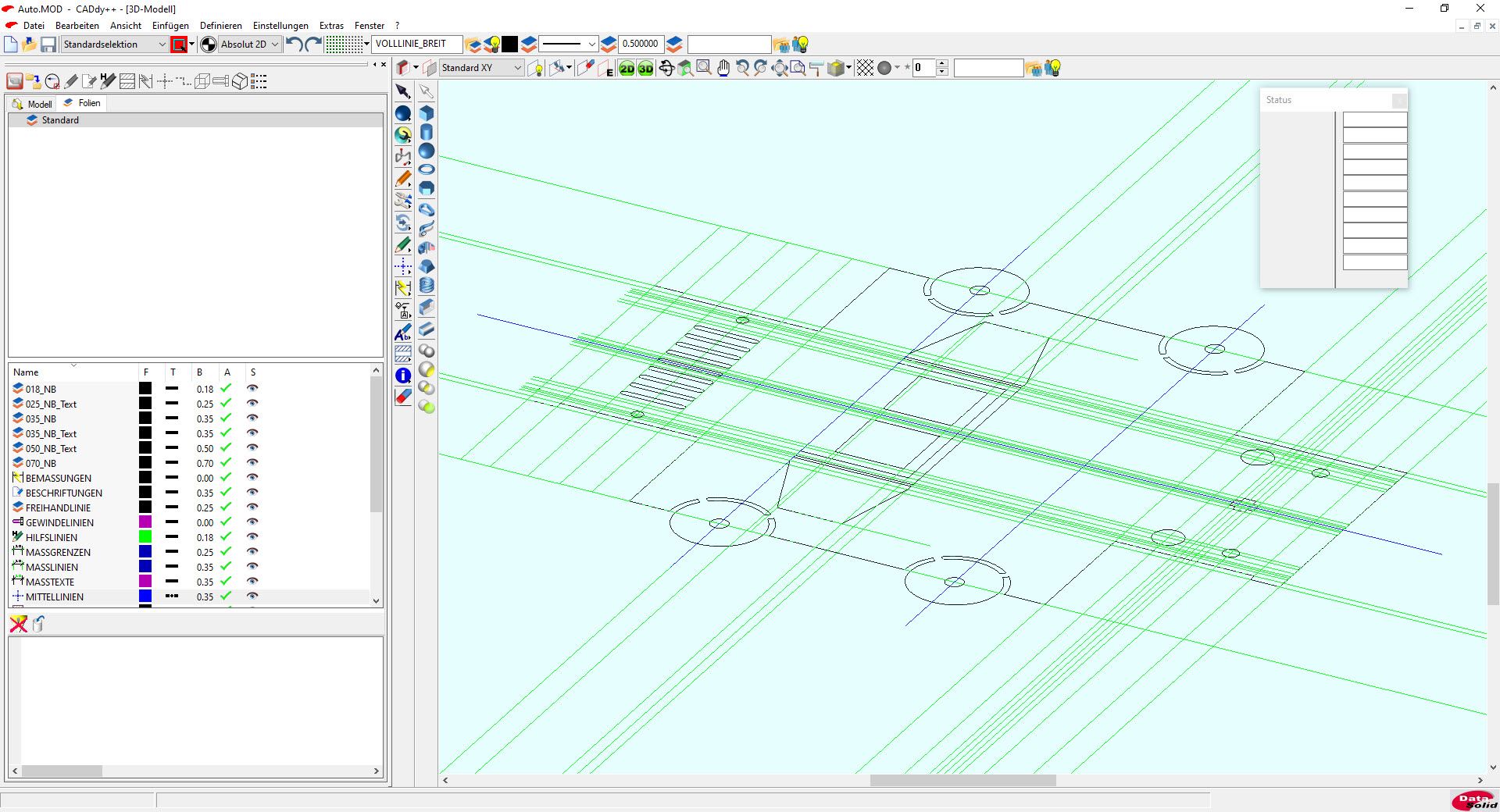
Diese Abwicklung wird anschließend mit der Funktion „Dynamisch kopieren“ in den 3D-Bereich von BeckerCAD kopiert.
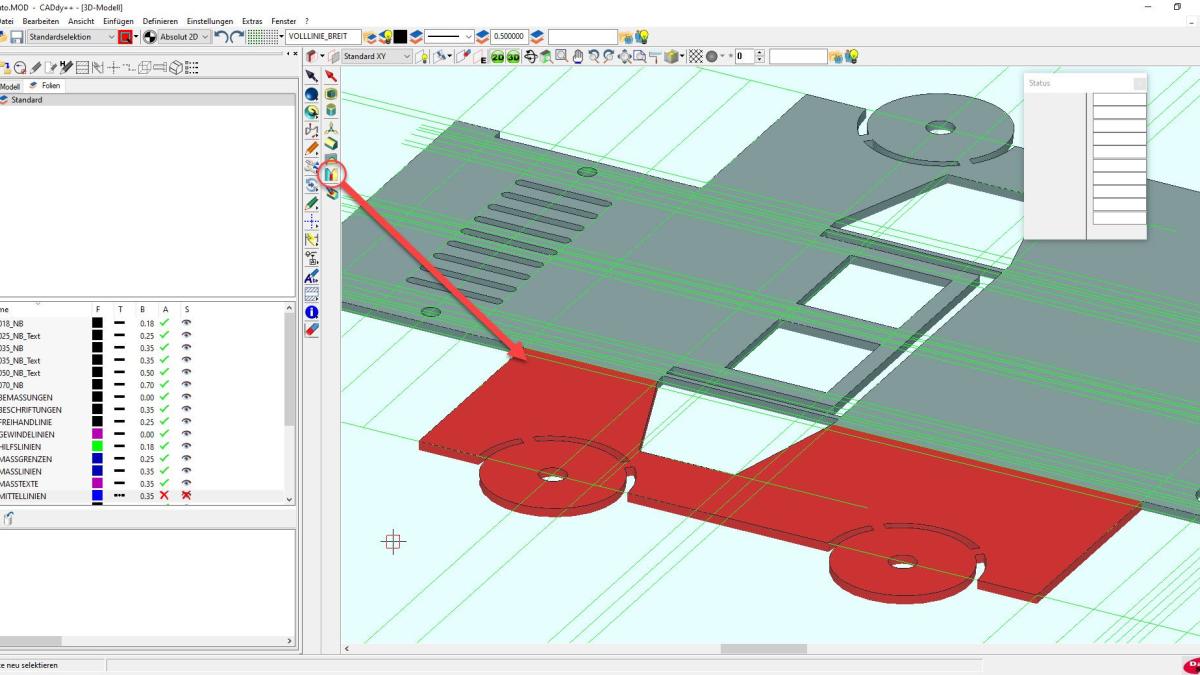
Anschließend werden über die Funktion „Körper an Ebene trennen“ die umzubiegenden Autoteile vom Gesamtteil abgetrennt.
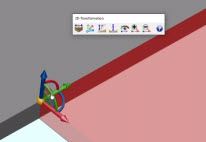
Mittels der Funktion „3D-Objekte transformieren“ werden die abgetrennten Einzelteile nun um 90 Grad umgebogen. Dabei genügt ein Klick auf den grünen Bogen der Funktion, um die Biegung in die gewünschte Richtung zu starten. Der Biegevorgang gestaltet sich auf der gegenüberliegenden Seite identisch. Auch diesmal ist der grüne Bogen der Funktion anzuklicken, damit das Blech wie gewünscht umgebogen wird.
Anschließend sind die beiden Seitenteile für Front und Heck des Fahrzeugs umzubiegen. Dazu muss auch diesmal mittels der Funktion „Körper an Ebene trennen“ der umzubiegende Bereich vom Hauptteil des Fahrzeugs getrennt werden.
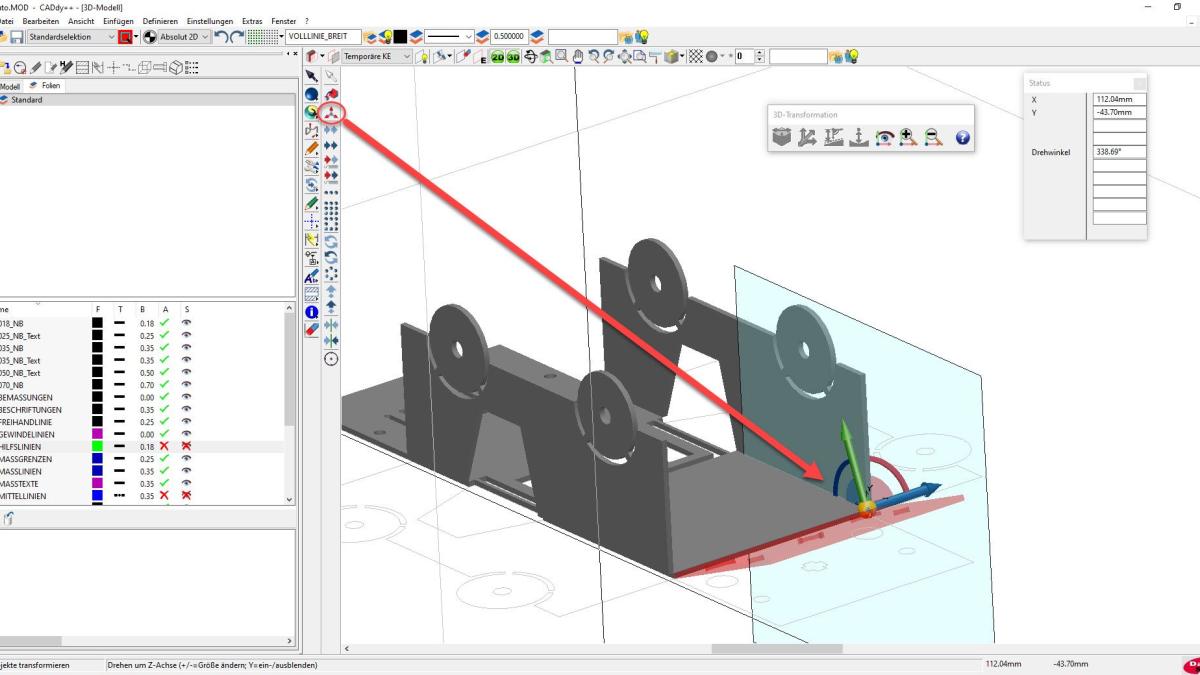
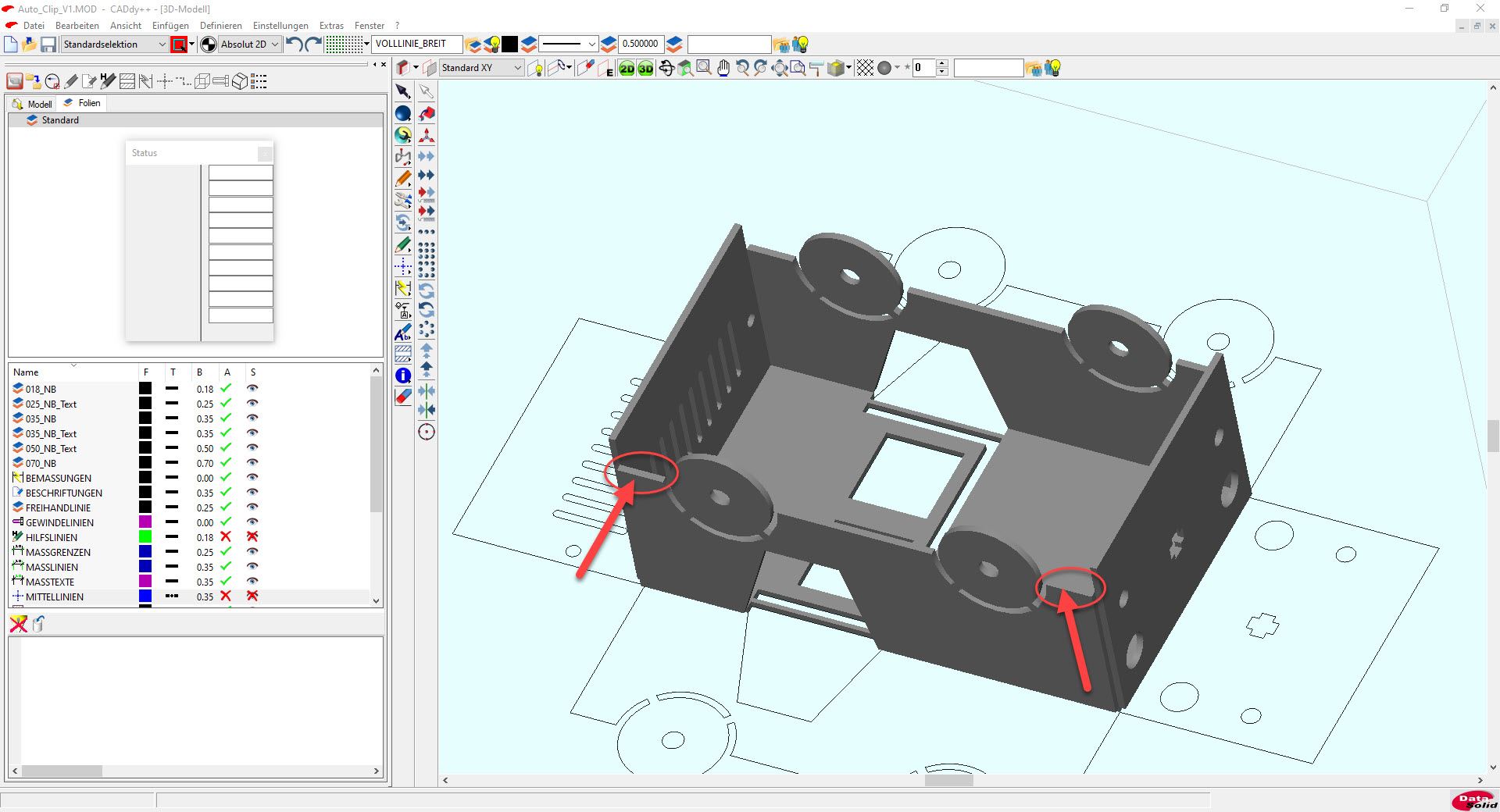
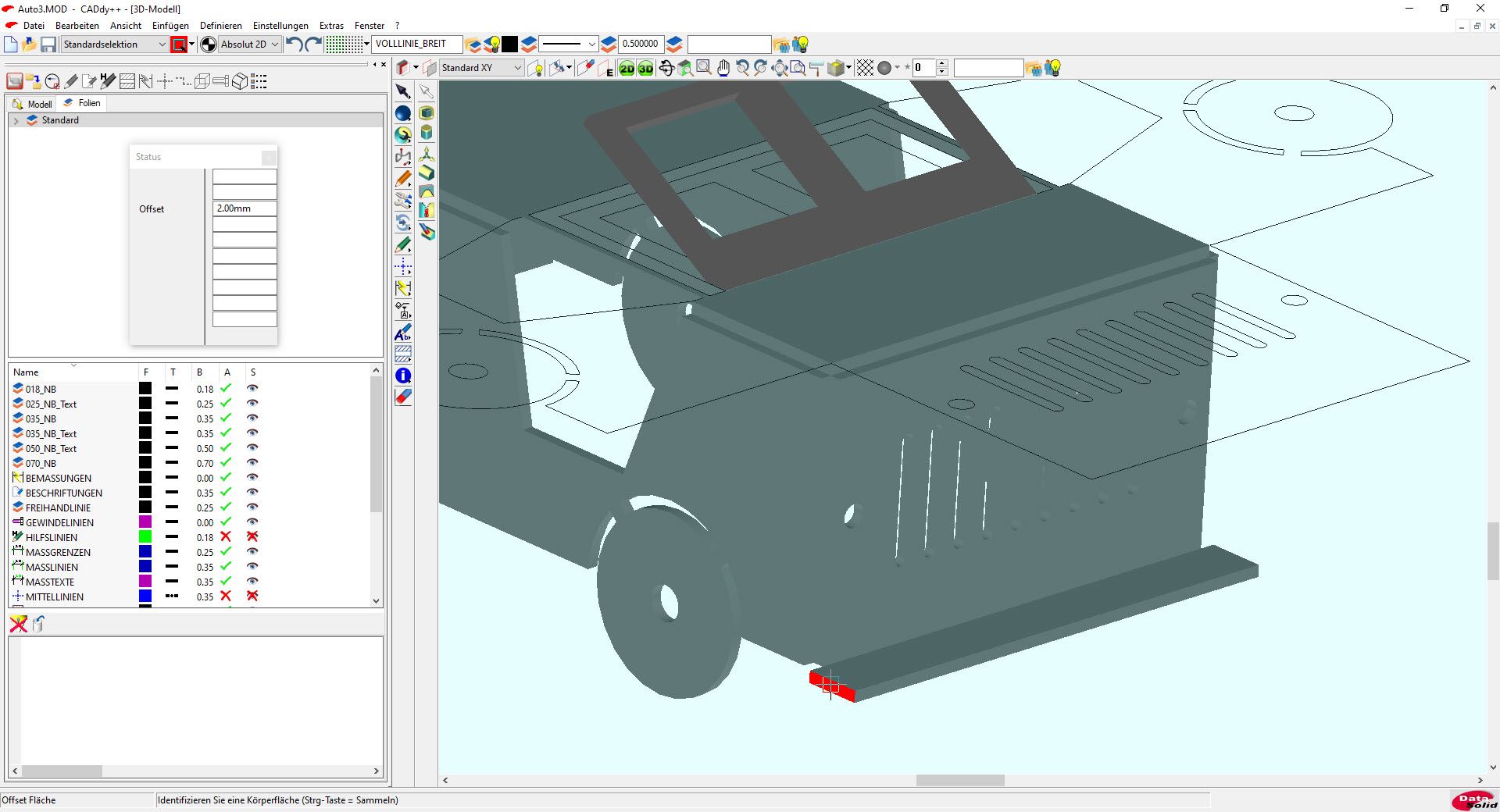
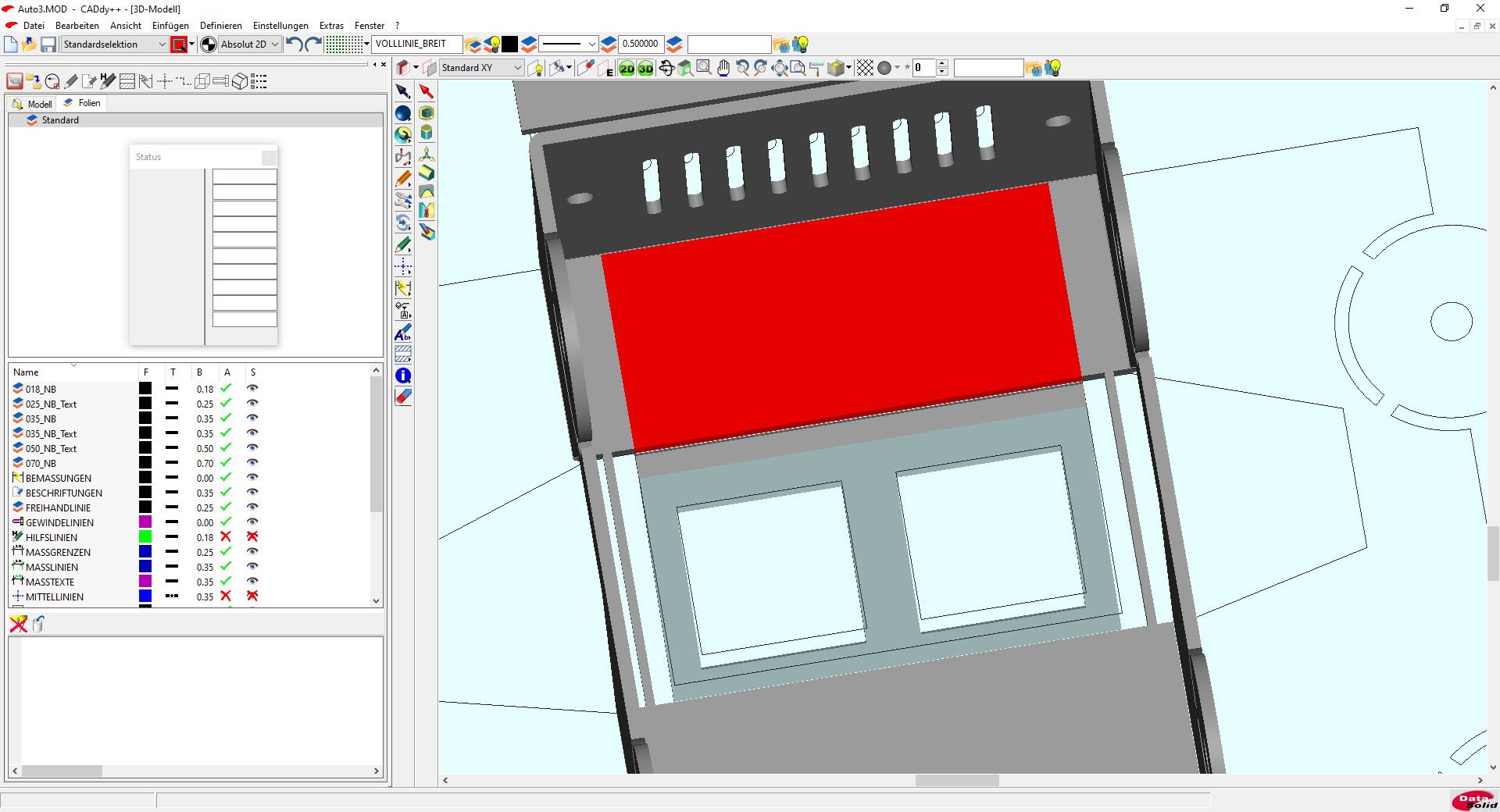
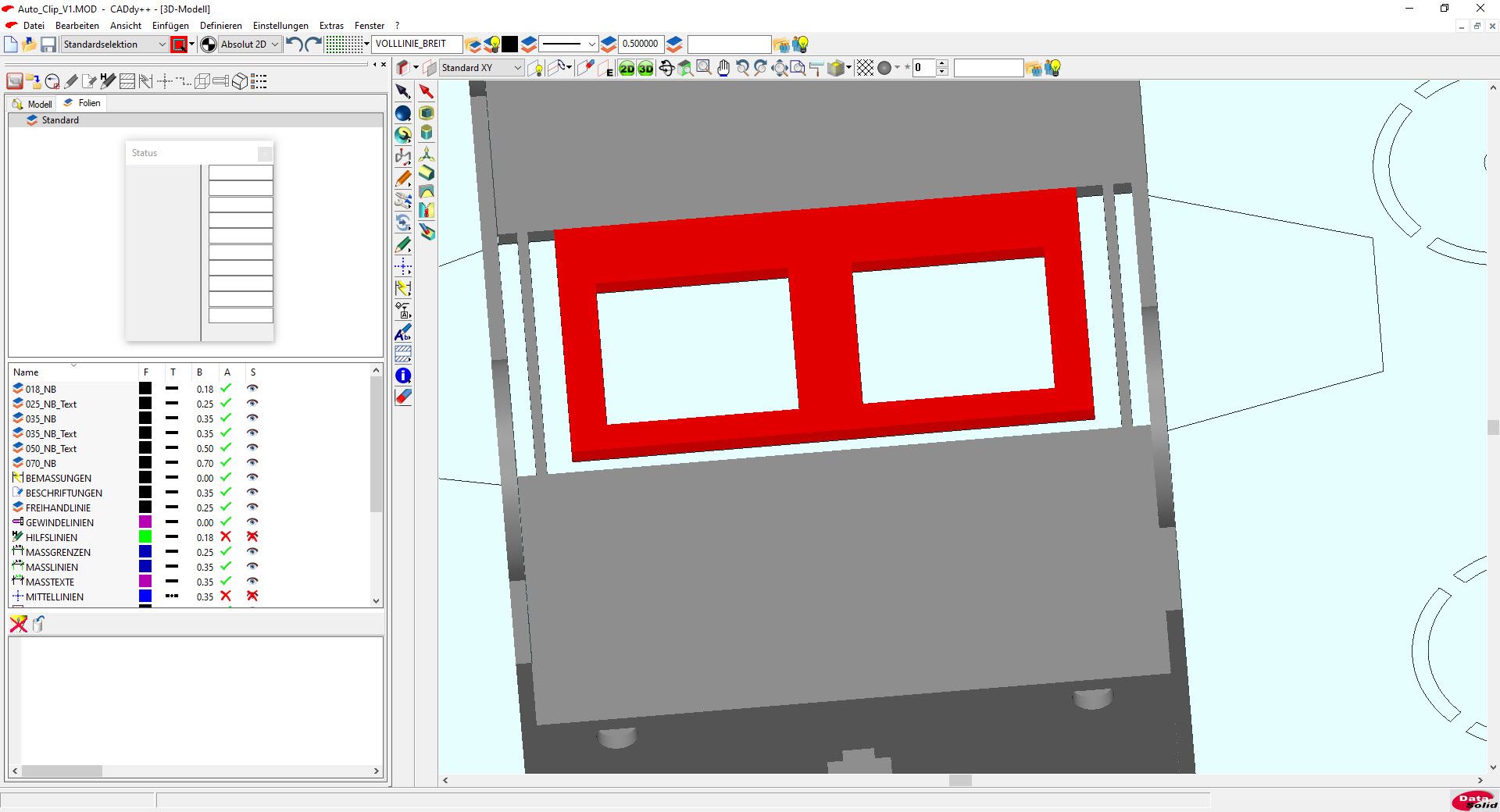
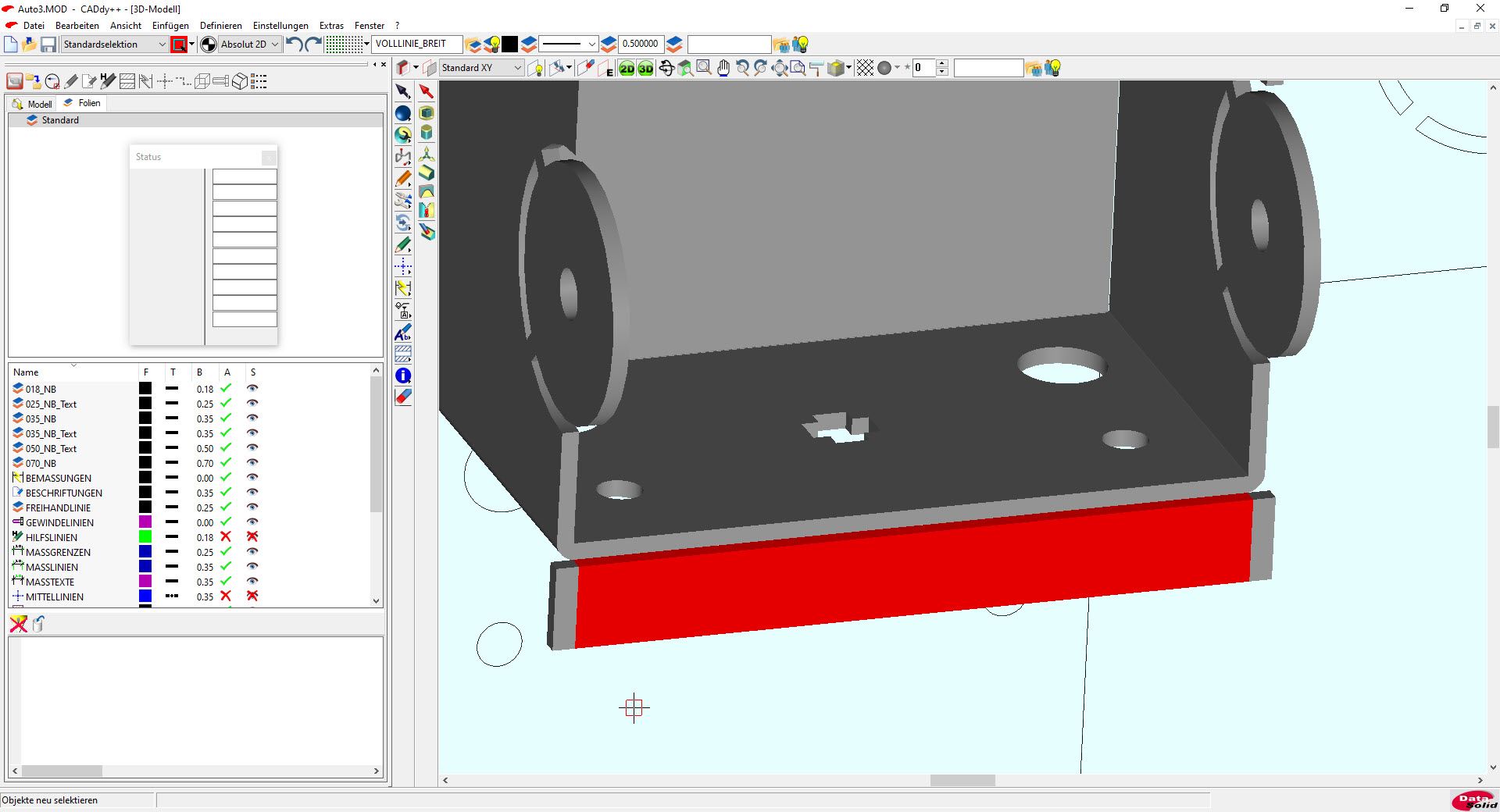
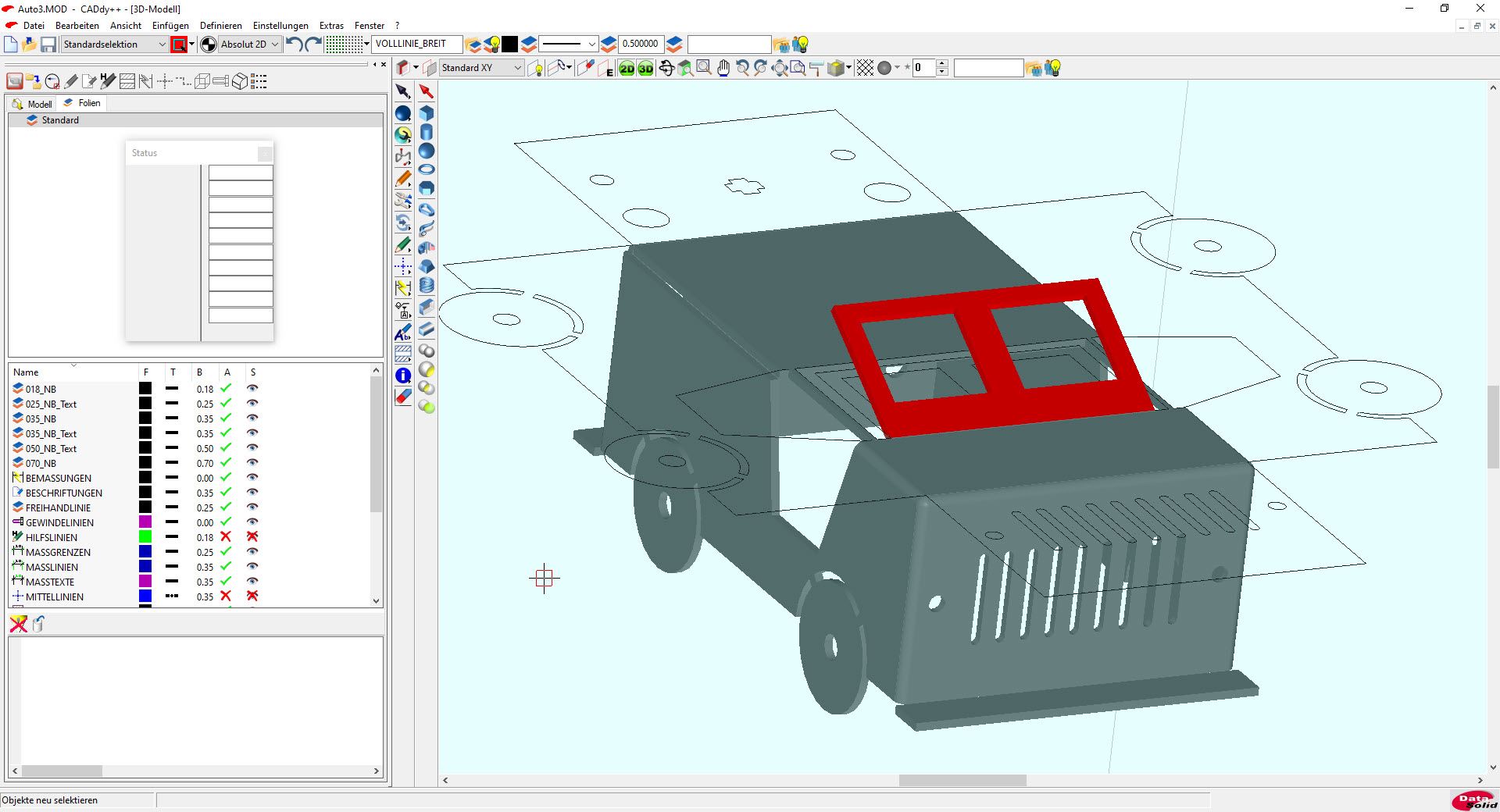
Anschließend die Fensterpartie von der restlichen Karosserie abtrennen und um 30 Grad umbiegen. Dabei die Stege mit der Funktion „Körper an Ebene trennen“ an der jeweiligen Innenseite bearbeiten und danach mit der Funktion „Vereinigung“ zu einem zusammengehörigen Bauteil vereinigen.
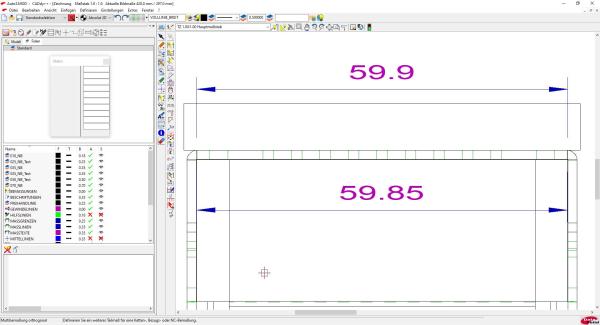
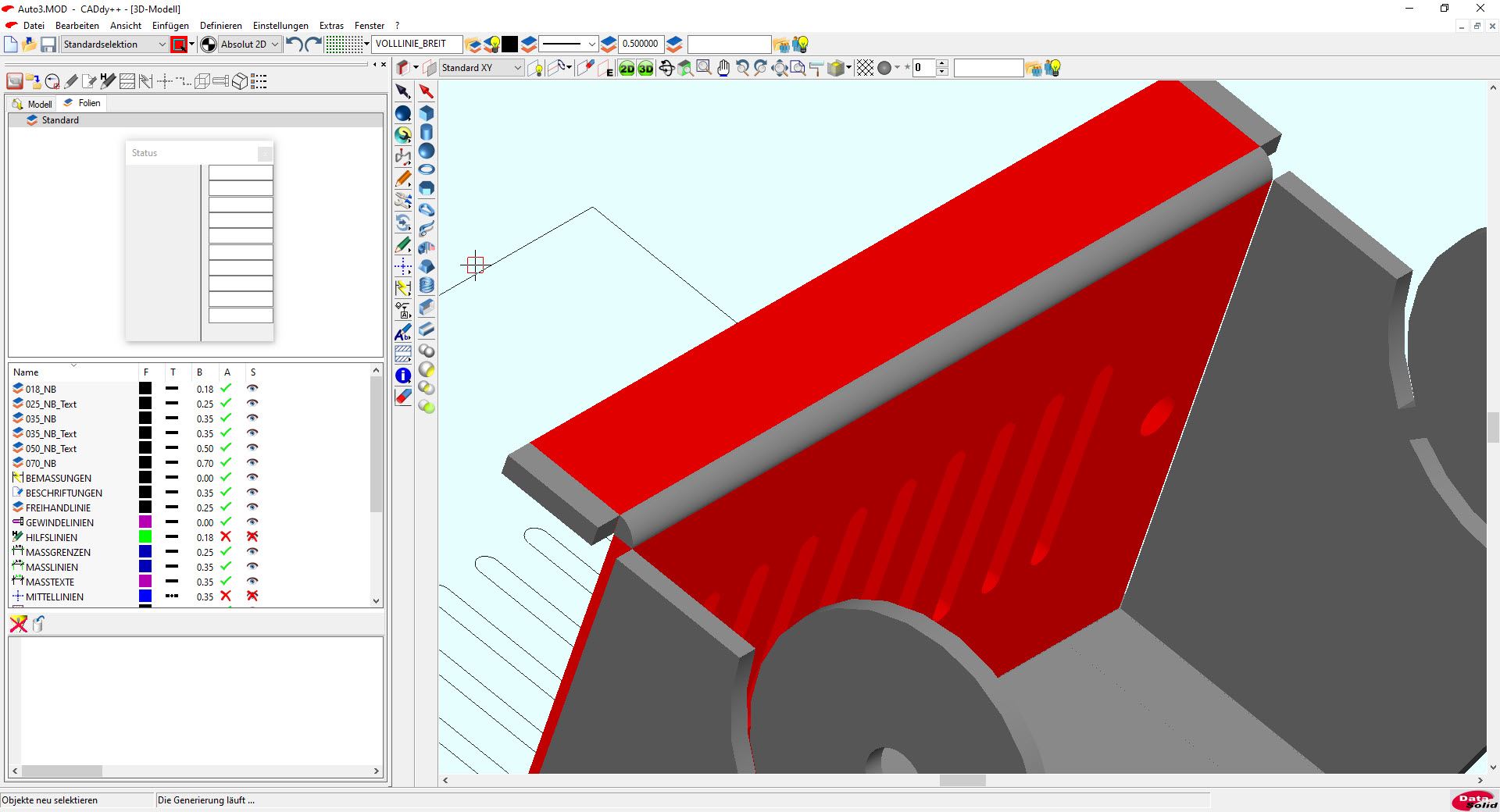
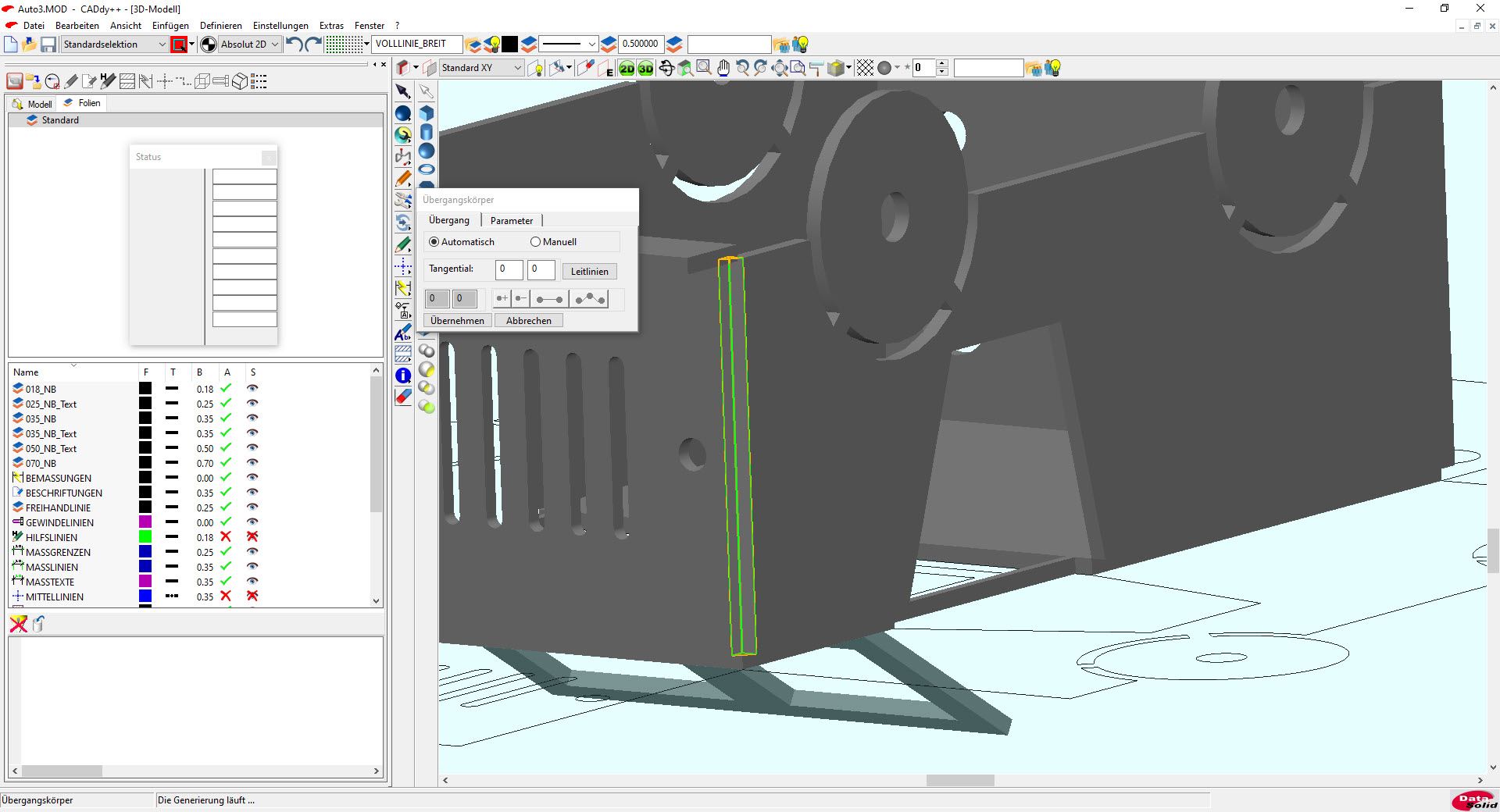
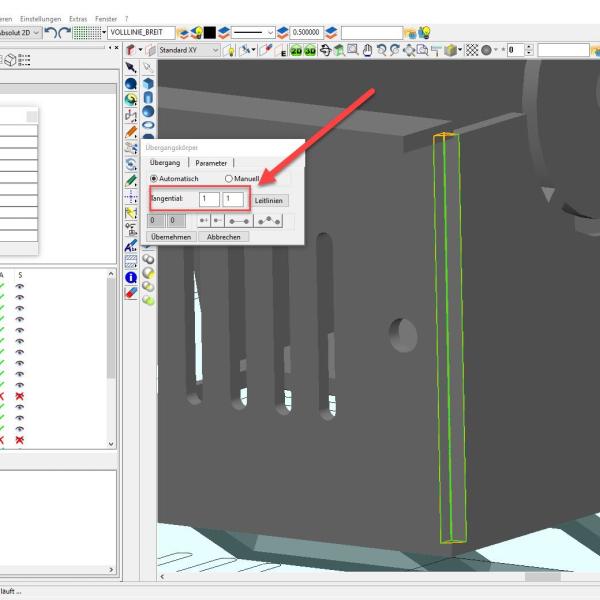
Bereits nur geringe Unterschiede in der Länge zu verrundender Teile führen zur Fehlermeldung!
Abhilfe: Stoßstange exakt an Kühlergrillkante trennen, damit eine Übereinstimmung der zu verbindenden Teile hinsichtlich ihrer Länge hergestellt wird.
Die Alternative:
Im untenstehenden Video wird gezeigt, wie sich auf alternative Weise eine Abrundung der Blechkanten erreichen lässt. Diese Variante ist mit weniger Zeitaufwand verbunden und vermeidet die Probleme bei Nutzung der Funktion „Übergangskörper“.
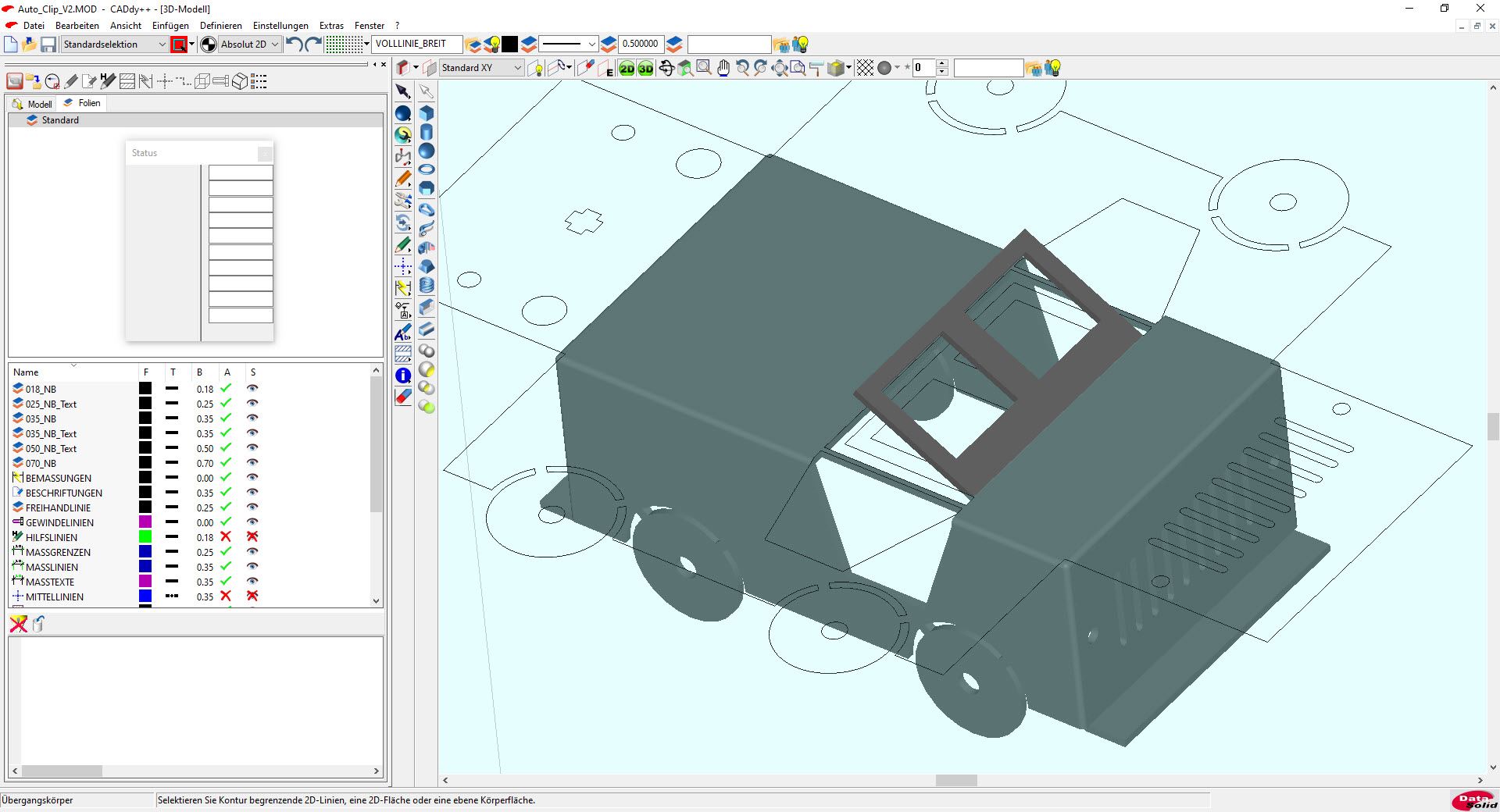
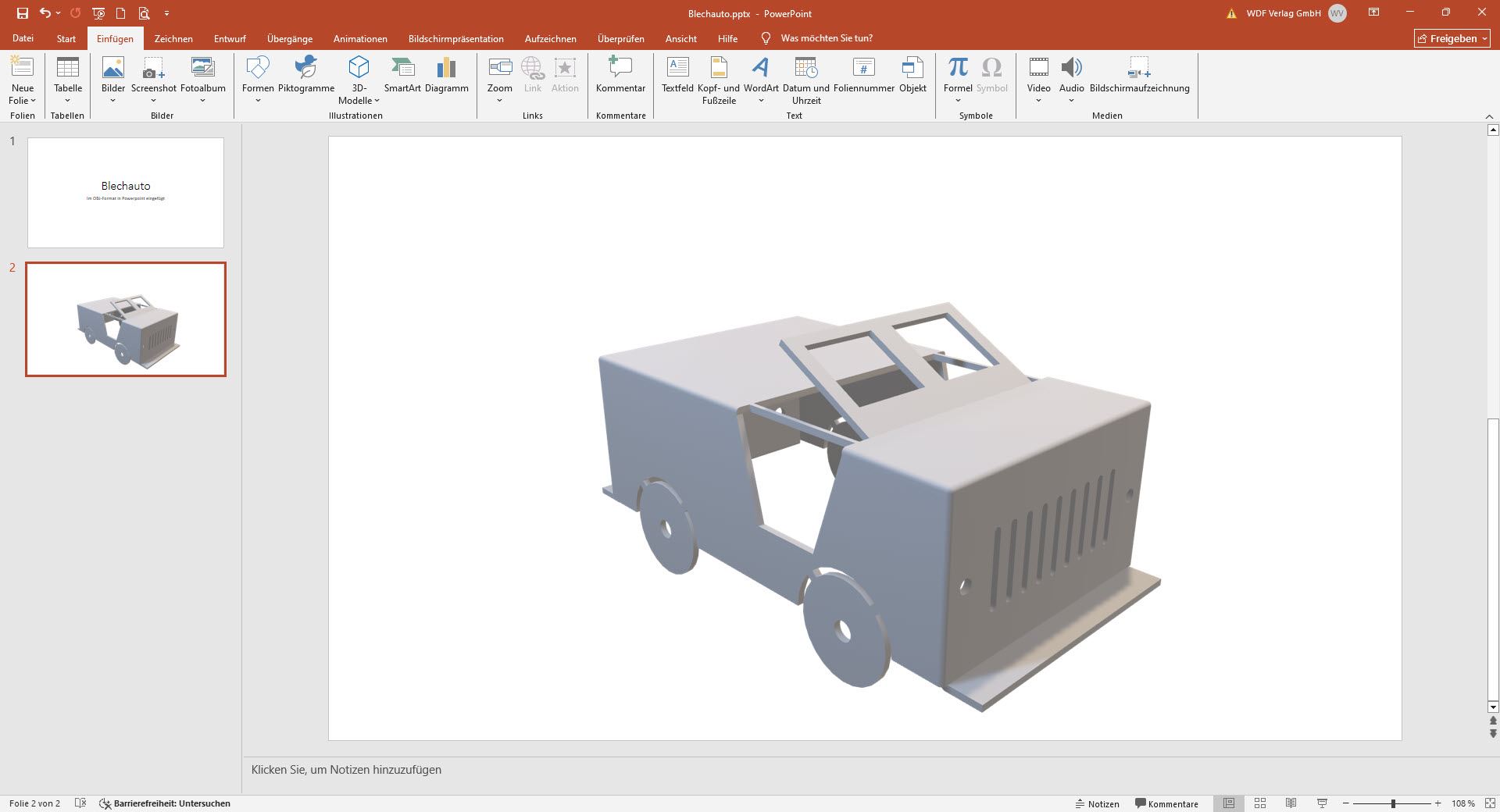
Das OBJ-Format hingegen kann beispielsweise von Powerpoint gelesen werden, was die Möglichkeit eröffnet, damit einen Vortrag zu halten, was nicht zuletzt für Facharbeiter-Azubis interessant ist, die etwa eine Projektarbeit präsentieren möchten.