
Einführung in die Handhabung des Plotters SK720A von Vevor
Zeichnen und Schneiden mit nur einem Gerät
Stiftplotter waren über viele Jahre in Konstruktionsbüros im Einsatz, wurden im Laufe der Zeit jedoch zunehmend durch konventionelle Großformat-Tintenstrahldrucker ersetzt. Bestückt mit einem Schneidemesser sind diese Plotter jedoch nach wie vor im Einsatz, da es damit möglich ist, beispielsweise Logos oder Schriftzüge auszuschneiden, was etwa in der Werbebranche genutzt wird. Bereits sehr preiswerte Geräte, wie etwa das Plotter-Modell SK720A von Vevor, sind dazu in der Lage.
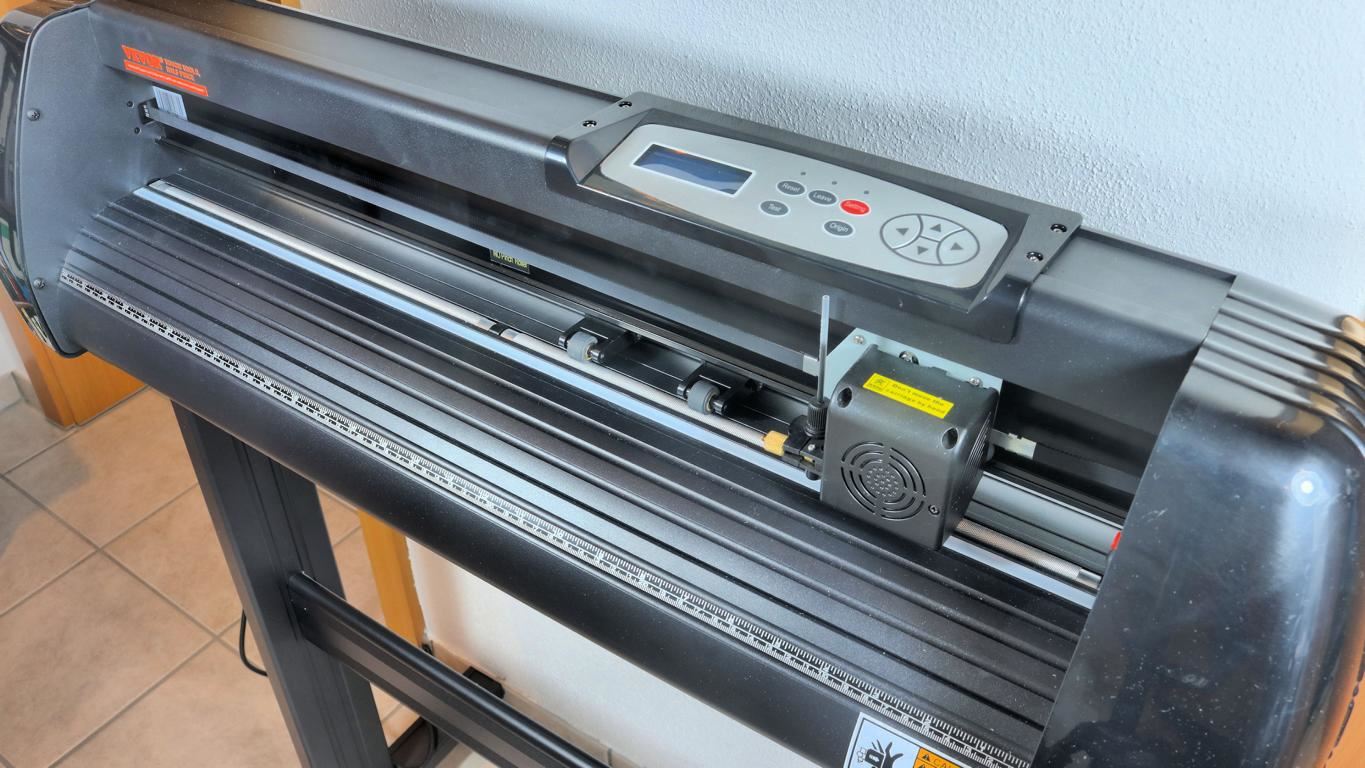
Die nachfolgende Anleitung beschreibt die Einrichtung des Plottermodells SK720A von Vevor. Die Buttons dienen zum raschen Auffinden der einzelnen Abschnitte, was das spätere Nachschlagen nicht mehr präsenter Details erleichtert.
Der Plotter SK720A von Vevor wird als Schneideplotter angeboten, ist jedoch auch mit normalen Kugelschreiberminen betreibbar, sodass sich damit auch kleine wie große Zeichnungen anfertigen lassen. Das Gerät ist zum größten Teil bereits vormontiert. Lediglich das Gestell muss noch aufgebaut werden, was dank einer guten Aufbauanleitung rasch erledigt ist.
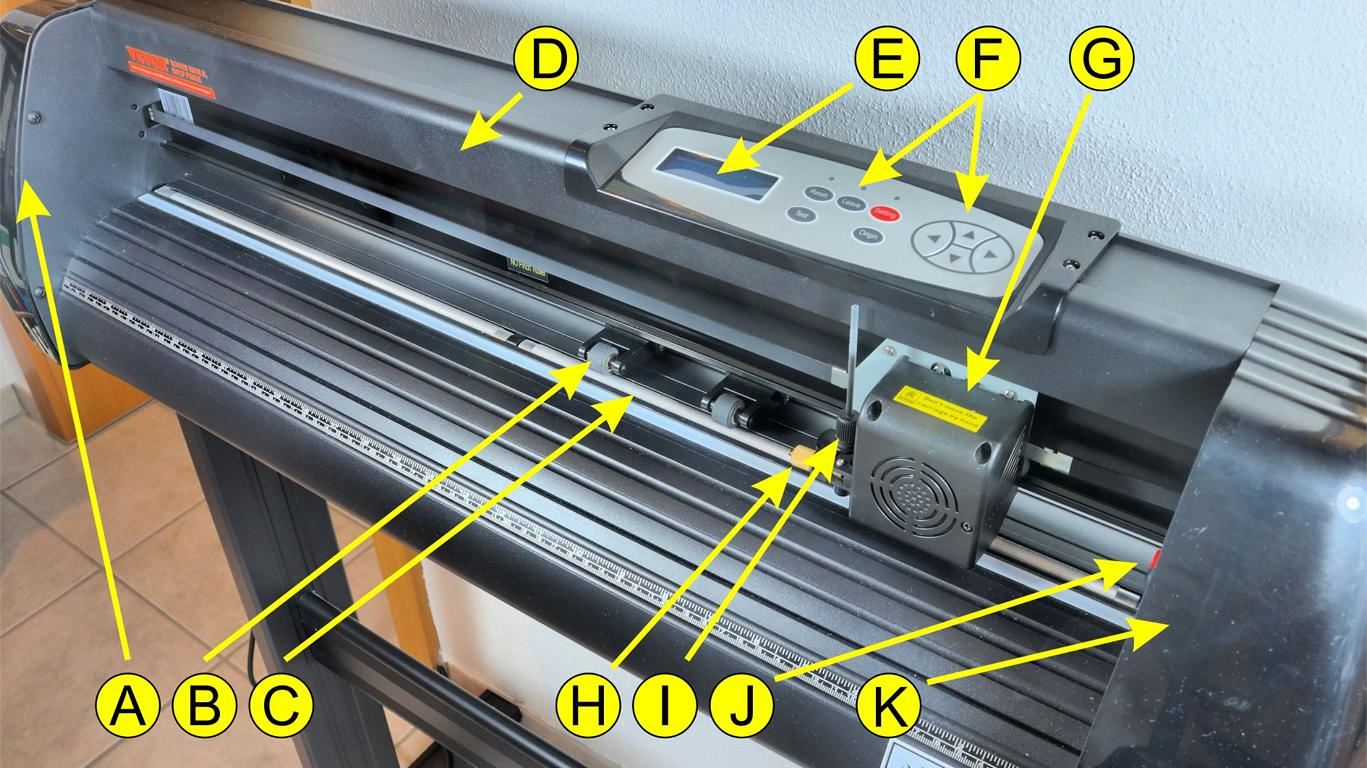
A: Linke Abdeckung, B: Andruckrollensatz, C: Walze zur Papierzufuhr, D: Abdeckung für Schienenführung, E: LCD-Bildschirm, F: Bedienknöpfe, G: Schlitten,
H: Klingenklemme, I: Klingen- beziehungsweise Kugelschreiberminenhalter, J: Reset-Schalter (siehe auch Nr. 15), K: Rechte Abdeckung
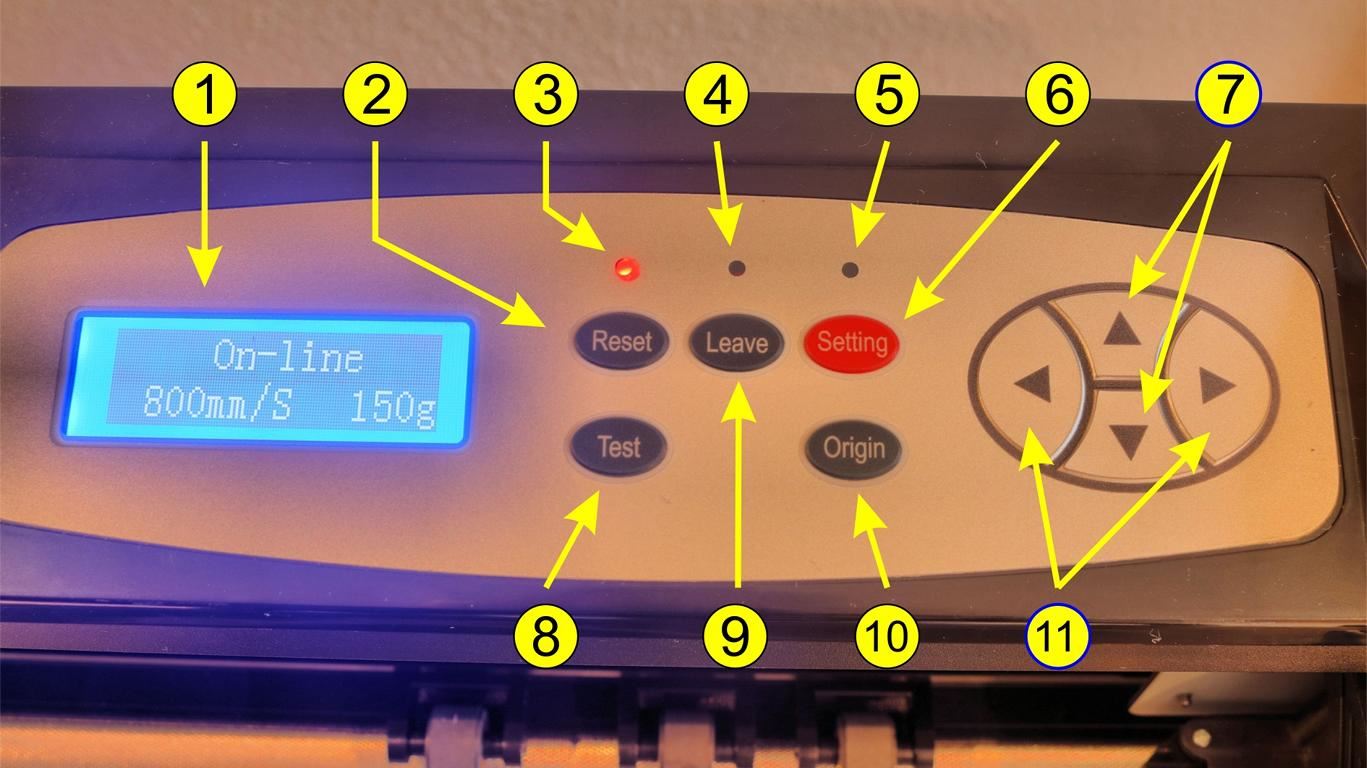
Zustand des Bedienungspanels nach dem Einschalten: Die Geschwindigkeit ist auf 800 Millimeter pro Sekunde voreingestellt. Die Kraft, mit der das Schneidwerkzeug auf eine Folie oder Papier gedrückt wird, beträgt in der Grundeinstellung 150 Gramm.
1 LCD-Bildschirm: Über den LCD-Bildschirm des Schneideplotters können die wichtigsten Einstellungen vorgenommen werden, darunter Schnittgeschwindigkeit und Schnittkraft.
2 Reset-Button: Ein laufender Plott-Vorgang wird angehalten und der Ursprung des Schlittenarms wird in seine äußerste rechte Position zurückgesetzt.
3 Bereitschaft LED: Diese leuchtet nach dem Einschalten auf
4 Leave-LED: Diese leuchtet auf, wenn der Leave-Button betätigt wurde.
5 Seting-LED: Diese leuchtet auf, wenn der Seting-Button betätigt wurde
6 Seting-Button: Öffnet den Setup-Modus.
7: Auf/Ab-Kombinations- Buttons: Mit diesen Buttons kann die Lage des Papiers, aber auch die Schnittgeschwindigkeit des Plotters angepasst werden. Eine Schnittgeschwindigkeit von 300 mm/s ist eine sinnvolle Standardeinstellung für die meisten Schnitte. Bei kleineren und detailreicheren Bildern kann eine geringere Geschwindigkeit erforderlich sein. Bei größeren und weniger detaillierten Bildern verkürzt eine höhere Geschwindigkeit die Bearbeitungszeit.
8 Test-Button: Durch Betätigen dieses Buttons wird eine kleine Testkontur ausgeschnitten, um die aktuellen Kraft- und Geschwindigkeitseinstellungen zu überprüfen. So können die optimalen Schnittgeschwindigkeits- und Krafteinstellungen für verschiedene Materialien ermittelt werden, ohne dazu große Materialmengen zu verschwenden.
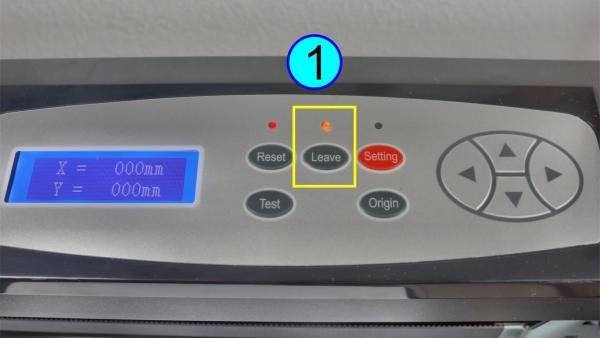
9 Leave-Button: Der „Leave“-Button dient dazu, den Plotter aus dem Online-Modus (in dem er Daten vom Computer empfängt) in einen Offline-Modus zu versetzen. Dieser Button kann genutzt werden, um den Plotter anzuhalten, damit nach einem Test-Schnitt die Position des Nullpunkts geändert werden kann, ohne den gesamten Auftrag abzubrechen.
10 Origin-Button: Wird verwendet, um die Funktionalität der Z-Achse zu testen (indem das Messer abgesenkt wird) oder um einen neuen Ursprungspunkt festzulegen, wenn sich die Maschine im Offline-Modus befindet.
11: Links-Rechts-Kombinations-Buttons: Durch Betätigen dieser Buttons kann die Lage des Messer- beziehungsweise Zeichenstifthalters zum Papier beziehungsweise zur Folie eingestellt werden. Zusätzlich kann damit im entsprechenden Modus die Schnittkraft angepasst werden, mit der das Messer beziehungsweise der Kugelschreiber auf die zu schneidende Folie beziehungsweise das Papier gedrückt wird.
Wichtig:
Alle schneidbaren Materialien benötigen unterschiedlich viel Kraft, daher sollten immer entsprechende Tests durchgeführt werden, um die richtige Kraft zu bestimmen. Die verwendete Kraft sollte bei Schneidarbeiten ausreichen, um das zu schneidende Material vollständig zu durchdringen, aber nicht so viel, dass das Trägermaterial durchtrennt wird.
Eine Schnittkraft von 100 g ist ein guter allgemeiner Ausgangspunkt, um die für ein bestimmtes Material benötigte Kraft zu ermitteln. 80 Gramm sind für Zeichenarbeiten mit einem Bleistift ausreichend. 120 Gramm werden für Zeichenarbeiten mit einem Kugelschreiber benötigt und 150 Gramm sind in der Regel für Schneidarbeiten in Vinyl-Folien nötig.

Nachdem das beiliegende Netzkabel (12) eingesteckt wurde, kann der Plotter am danebenliegenden Netzschalter (14) eingeschaltet werden. Dem Plotter liegt praktischerweise eine Feinsicherung bei. Im Falle der Nichtfunktion des Plotters sollte die bereits eingebaute Feinsicherung (13) überprüft und im Fall des Durchschmelzens gegen die beigepackte Sicherung ausgetauscht werden.
Automatische Startpunkt- beziehungsweise Nullpunktsuche:
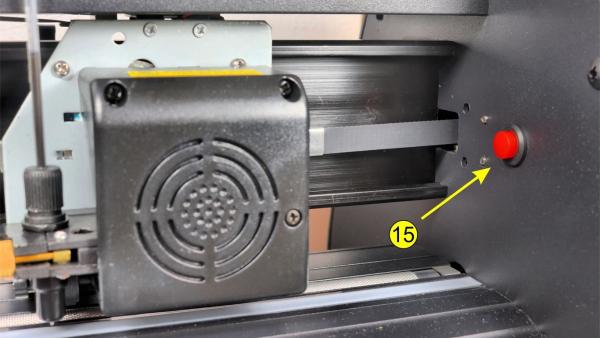
Nachdem der Plotter über den Netzschalter eingeschaltet wurde, fährt der Stifthalter automatisch in die Endlage des Schlittens. Dort befindet sich ein Schalter (15), der vom Stifthalter bei seiner Endlagenfahrt zwangsweise betätigt wird. Dies hat zur Folge, dass der Stifthalter seine Bewegung umgehend stoppt und diese Position vom Controller des Plotters als Startposition abspeichert wird.
Adapter mit Kugelschreibermine bestücken:
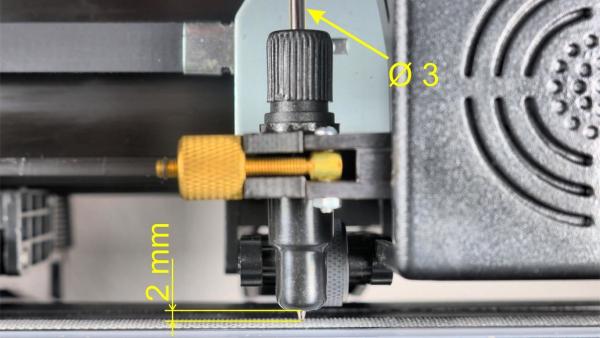
Im Lieferumfang des Vevor-Plotters ist ein Adapter für Kugelschreiberminen enthalten, der bereits mit einer Mine bestückt ist. Ersatzminen müssen einen Durchmesser von drei Millimeter besitzen. Bei der Montage ist darauf zu achten, dass die Kugelschreiberspitze zwei Millimeter aus dem Adapter herausragt.
Adapter mit Schneidmesser bestücken:
Zusätzlich zum Adapter für Kugelschreiberminen liegt dem Plotter ein Adapter bei, der mit einem der mitgelieferten Schneidmesser bestückt werden kann. Diese sind separat verpackt und mit einem Überzug gegen Schnittverletzungen geschützt.
Der korrekte Einbau des Messers ist dank eines im Halter eingebauten Magneten sehr einfach. Dazu ist lediglich der rückseitig herausragende Stift ähnlich einem Kugelschreiber zu drücken und ist das Messer mit der Schneidenseite nach vorne in den Halter einzulegen. Das Messer sollte ca. 0,1 bis 0,5 Millimeter aus dem Adapter herausragen. Dieser Überstand richtet sich nach der Dicke des zu schneidenden Materials.

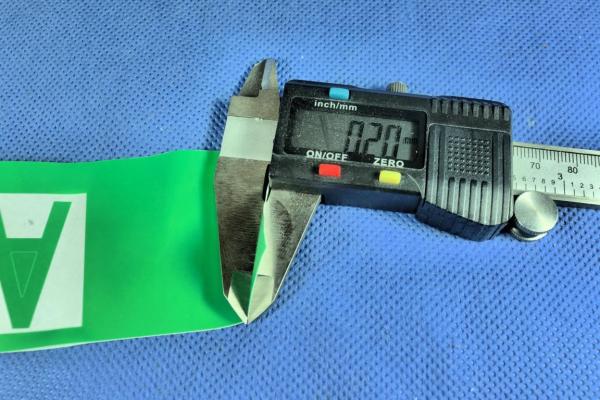
Die richtige Länge der aus dem Halter ragenden Klingenspitze ist entscheidend für das Schneidergebnis. Ragt das Messer zu weit aus dem Adapter oder ist es zu tief in diesem versteckt, so muss eine Längenkorrektur der Spindel vorgenommen werden. Dabei ist zu beachten, dass das Messer um die Hälfte der Materialdicke aus dem Adapter herausragt. Anderenfalls wird das Material nicht durchgeschnitten beziehungsweise wird das Messer durch zu großer Auskragung von der Auflage des Plotters beschädigt.
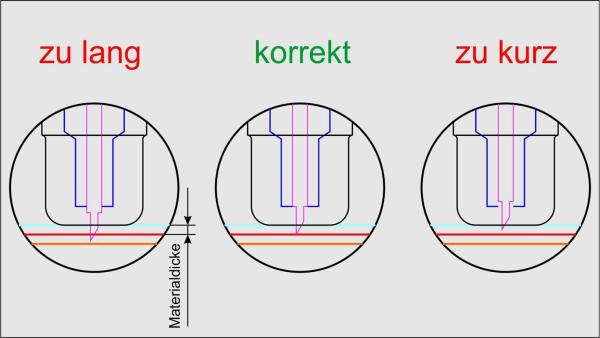
Beträgt beispielsweise die Dicke der zu schneidenden Folie 0,2 Millimeter, so muss das Messer 0,1 Millimeter hervorstehen, damit das Trägermaterial sicher durchschnitten und abgehoben werden kann.
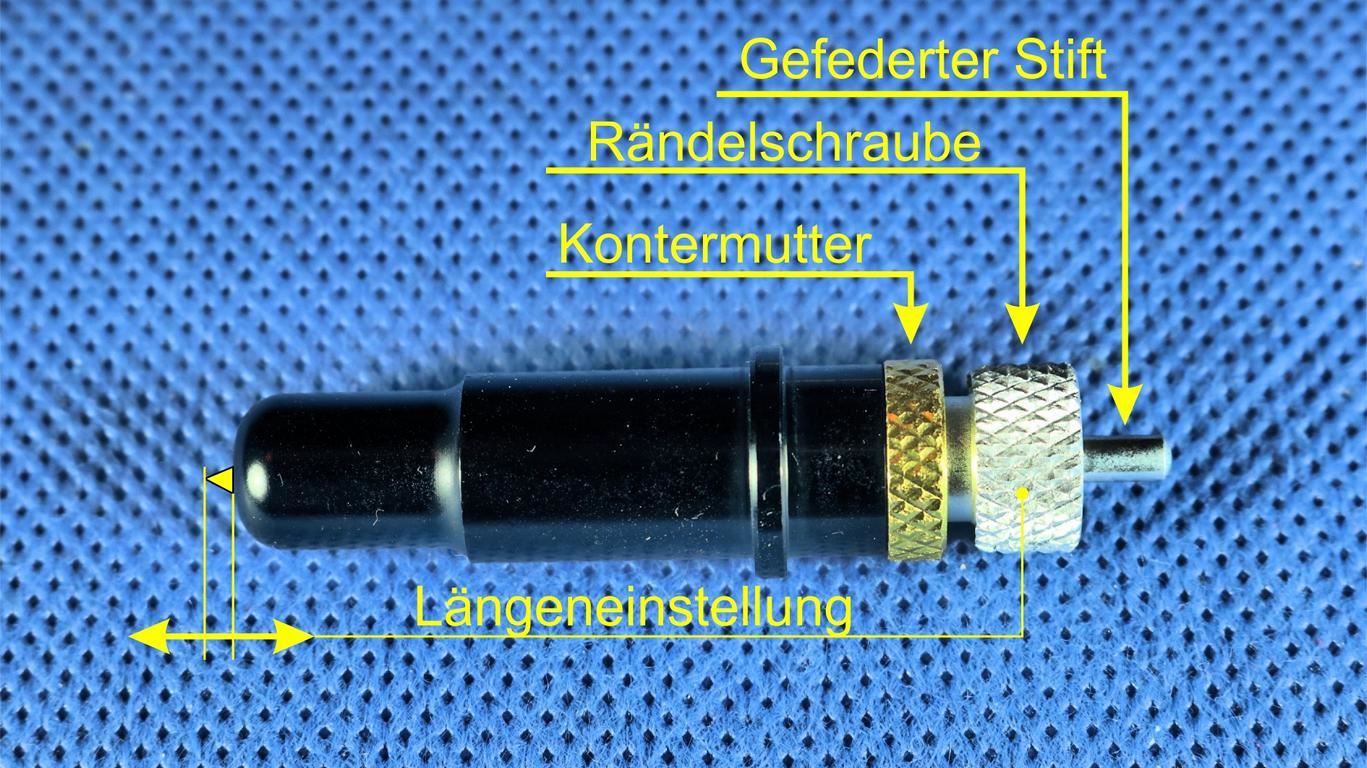
Zur Korrektur des Messervorstands ist die Kontermutter an der Kappe des Messerhalters gegen den Uhrzeigersinn zu lösen. Anschließend die Rändelschraube des Messerhalters hinein oder herausdrehen, sodass das Messer nur minimal herausschaut. Danach die Kontermutter des Messerhalters fest anziehen, damit der Halter fixiert wird und sich nicht bewegt.
Nach dem Einbau des Messers in den Plotter muss der Anpressdruck im SignMaster-Programm, alternativ an der Plottersteuerung angepasst werden. Anschließend sollte ein Testlauf erfolgen: Die Folie sollte sauber geschnitten sein, ohne dass das Trägerpapier stark angeritzt wird.
Anmerkung:
Die anfängliche Ausrichtung der Klinge ist fast unerheblich, da sie sich beim Schneiden durch die Folienbewegung selbst dreht.
Der Vevor-Plotter SK720A nutzt Messer im Roland-Stil (2 mm Schaftdurchmesser).
Es ist darauf zu achten, dass die Klinge im Halter nur minimal (ca. 0,1 mm bis 0,5 mm, je nach Materialdicke) herausragt. Eine zu weit herausstehende Klinge führt trotz korrekter Krafteinstellung oft zu unsauberen Schnitten. Zudem wird die Folie zerfetzt und die Schneide des Messers beschädigt.

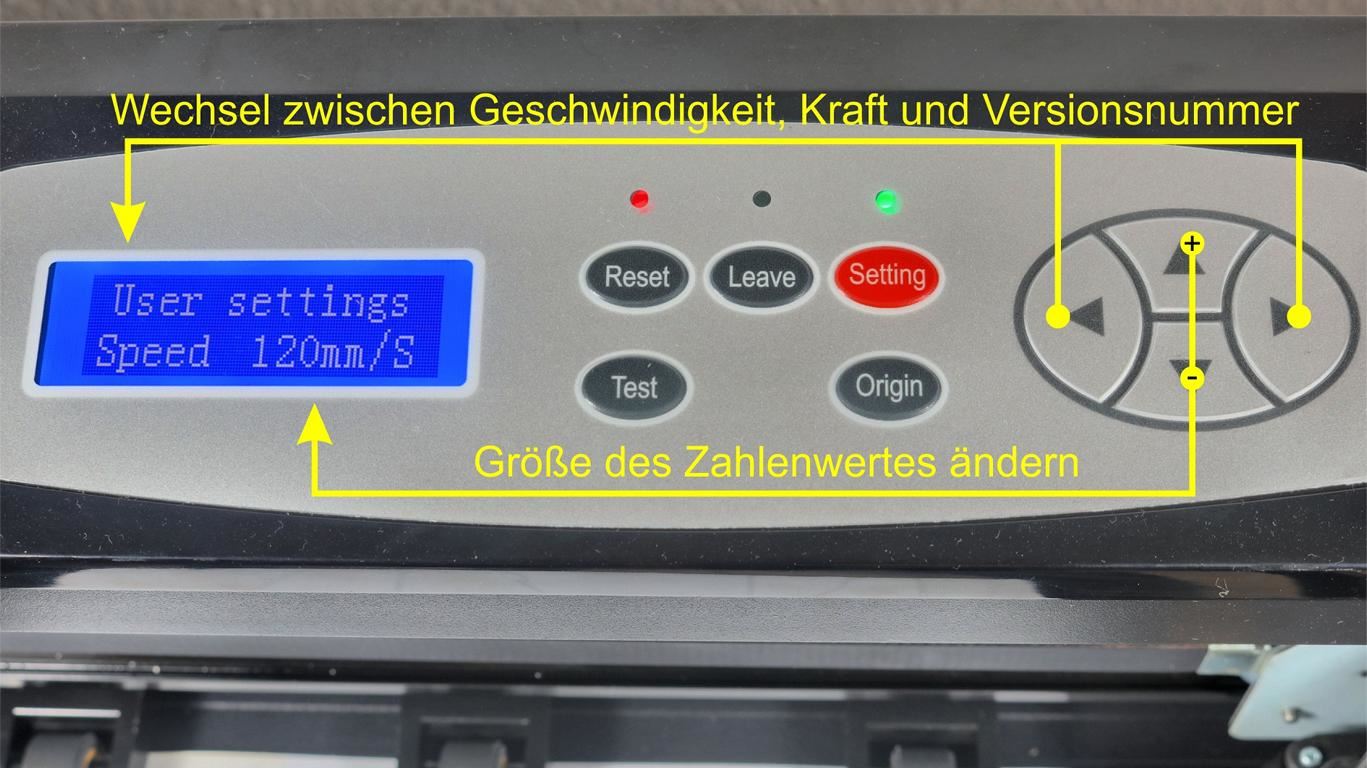
Die Schnittkraft sowie die Schneidgeschwindigkeit können am VEVOR SK720A über das digitale Bedienfeld am Gerät eingestellt werden.
Der Einstellvorgang geht wie folgt vonstatten: Durch Betätigen der Taste „Setting“ (6) in den Einstellmodus wechseln. Dabei leuchtet die darüberliegende LED auf.
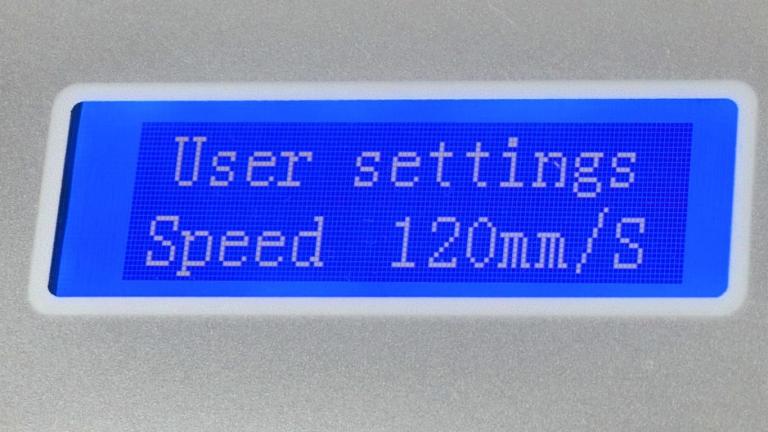
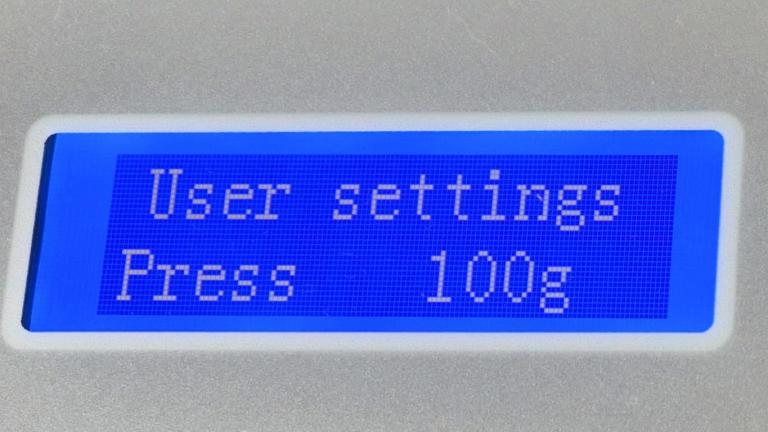
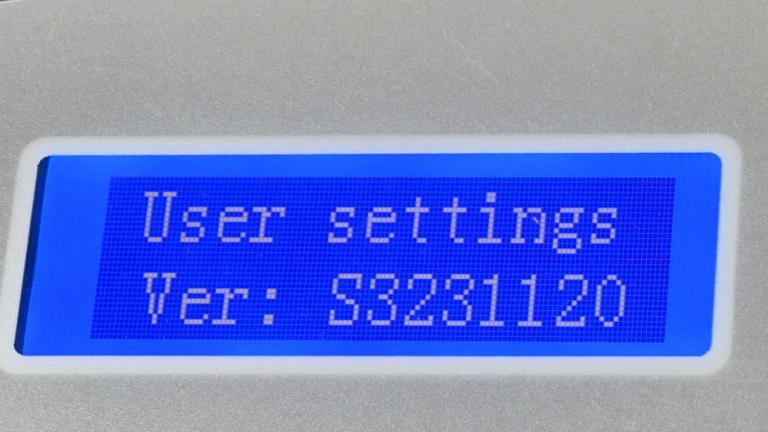
Mit den Tasten 11 kann zwischen Geschwindigkeit und Kraft gewechselt werden. Zudem ist es möglich, sich die Versionsnummer der Plotter-Software anzeigen zu lassen.
Über die Tasten 7 wird die Größe des Werts bestimmt. Dabei wird über die Taste „Auf“ der Wert erhöht, wohingegen dieser über die Taste „Ab“ verringert wird. Die Schnittkraft kann in einem Bereich von 10 g bis 500 g eingestellt werden, während für die Geschwindigkeit Werte im Bereich von 20 bis 800 Millimeter pro Sekunde einstellbar sind.
Ein guter Schnittkraftwert für Standard-Vinylfolien sowie das Beschriften von Papier liegt bei etwa 100 Gramm. Bei dickeren Materialien wie Flockfolie oder Karton muss die Kraft entsprechend erhöht werden. Die Geschwindigkeit sollte am Anfang bei 120 Millimeter pro Sekunde liegen. Dieser Wert kann bei Bedarf schrittweise erhöht werden.
Durch erneutes Drücken der Setting-Taste werden die Einstellungen gespeichert, wobei die oberhalb der Taste angebrachte LED verlischt.
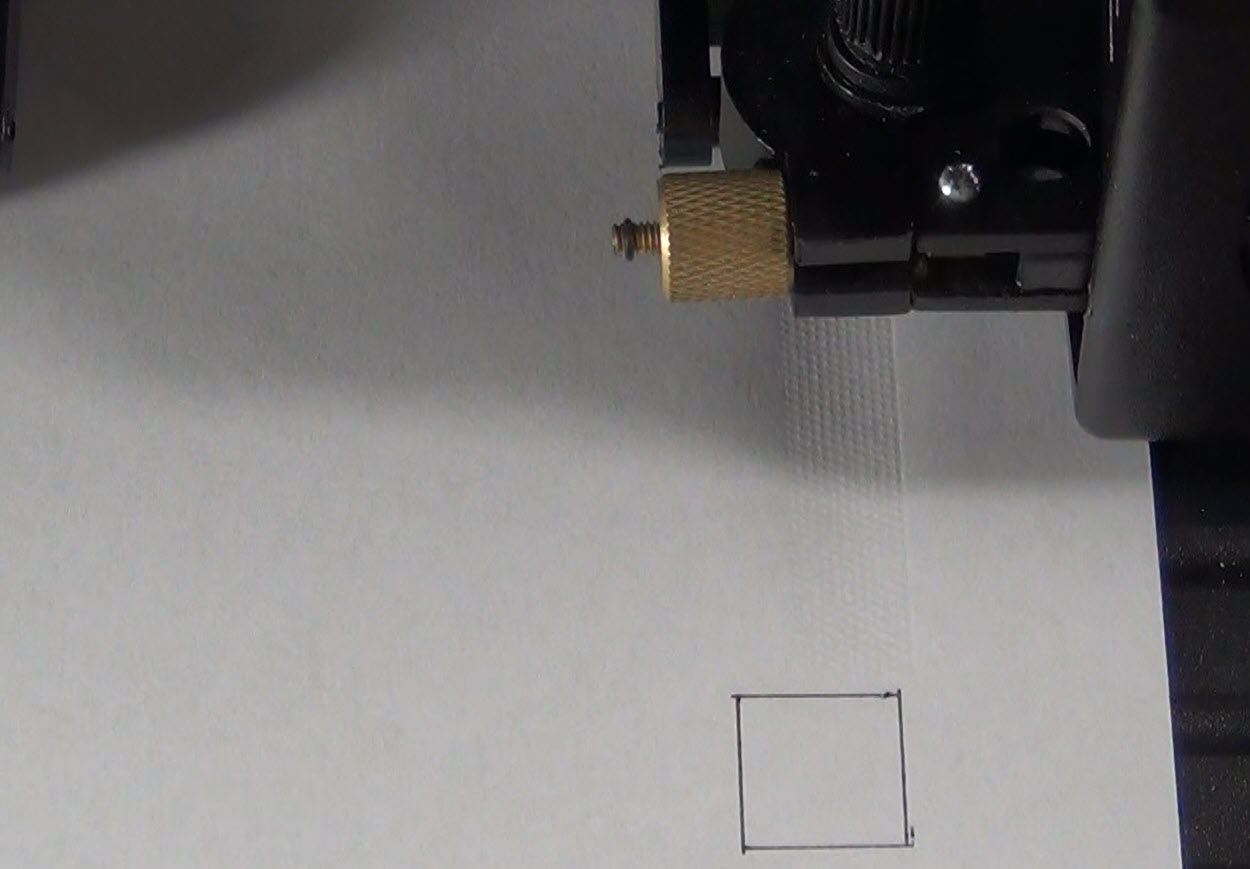

Das Bestücken des Plotters mit Papier beziehungsweise Folie gestaltet sich sehr einfach. Da Folien und Papier an unterschiedlichen Plotter-Positionen eingespannt werden können, ist es nötig, den Nullpunkt beziehungsweise den Startpunkt bestimmen zu können, von wo aus die Zeichnung erstellt beziehungsweise das Motiv ausgeschnitten wird. Die korrekte Bestimmung des Nullpunkts ist entscheidend, damit der Schnitt an der richtigen Stelle auf der Folie beginnt. Der Nullpunkt wird üblicherweise unten rechts auf der eingelegten Folie beziehungsweise dem eingelegten Papier festgelegt.
Die Vorgehensweise ist wie folgt:
Folie beziehungsweise Papier einlegen:
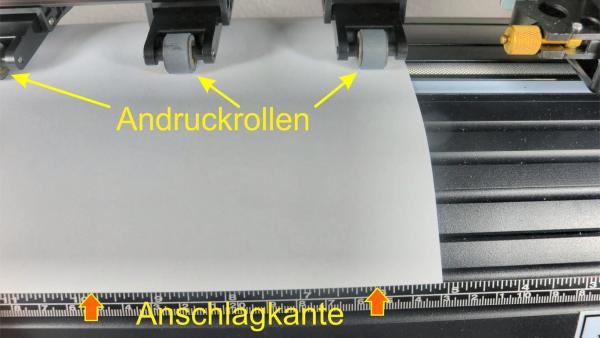
Die Vinylfolie mit der Trägerfolie nach unten einlegen und an der Anschlagkante anlegen.
Folie beziehungsweise Papier mit den Andruckrollen fixieren
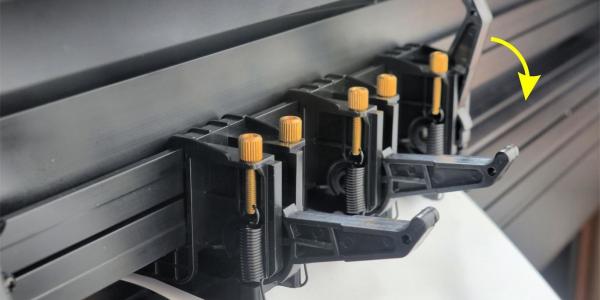
Damit das Papier beziehungsweise die Folie sauber geführt wird und während der Bearbeitung nicht verrutscht, müssen die Andruckrollen mit einer gewissen Kraft auf das zu bewegende Medium einwirken. Diese Kraft wird durch Umlegen der hinten befindlichen Hebel in eine waagrechte Stellung aufgebracht.
Wichtig:
Keinesfalls mit Gewalt die Hebel nach unten drücken! Dies ist unnötig, da die Federkraft der Konstruktion die nötige Kraft erzeugt, damit das Medium sicher geführt wird. Vermeiden Sie es zudem, eine Andruckrolle in den Spalt zwischen den beiden Transportrollen abzusenken, da dadurch das Medium nicht mehr sauber geführt wird.

2. Nullpunkt bestimmen:
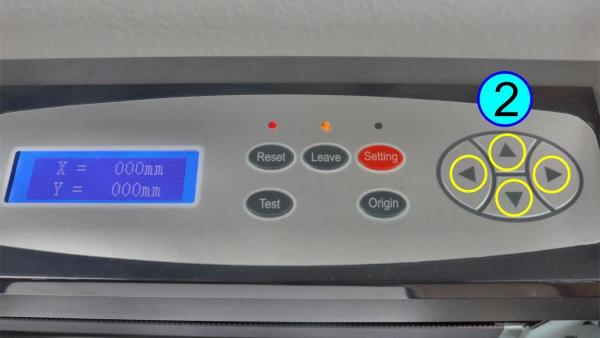
Mittels der Pfeiltasten (Nr. 7/11) kann nun der Schneidekopf manuell an die untere rechte Ecke des Materials bewegt werden. Diese Position ist der Startpunkt. Für eine exakte Positionierung kann das Display herangezogen werden, wo die Positionswerte angezeigt werden.
3. Nullpunkt setzen:
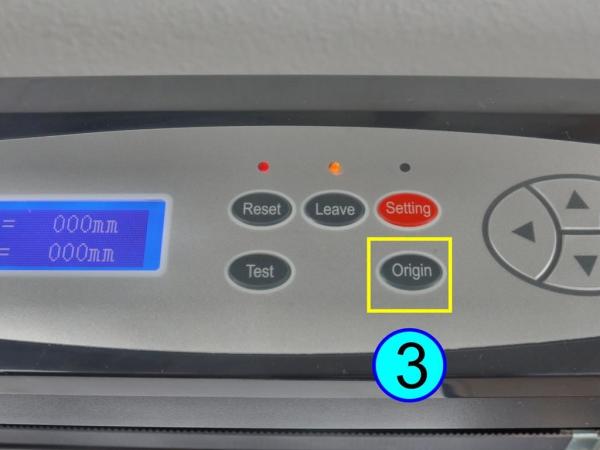
Die Betätigung der Origin-Taste (Nr. 10) setzt an der aktuellen Stelle den neuen Zeichnungs-Nullpunkt. Dies bedeutet, dass von dieser Stelle aus die Zeichnung beginnt.
4. Testschnitt durchführen:
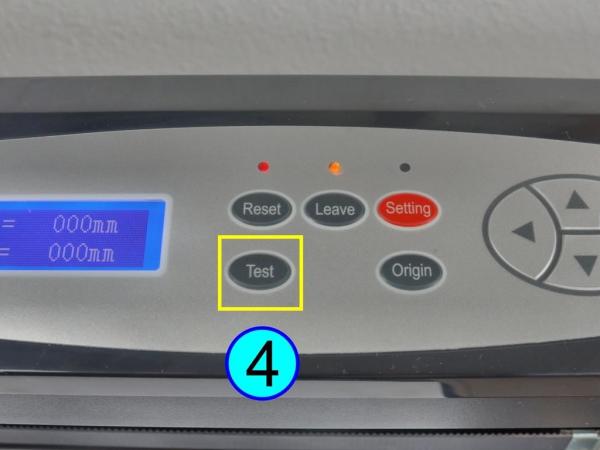
Es ist empfehlenswert, nach dem Festlegen des Nullpunkts einen kurzen Testschnitt durch Betätigen der Test-Taste durchzuführen, um sicherzustellen, dass die eingestellte Position sowie die Schnitt- beziehungsweise Zeichenparameter für das ausgewählte Material korrekt sind.

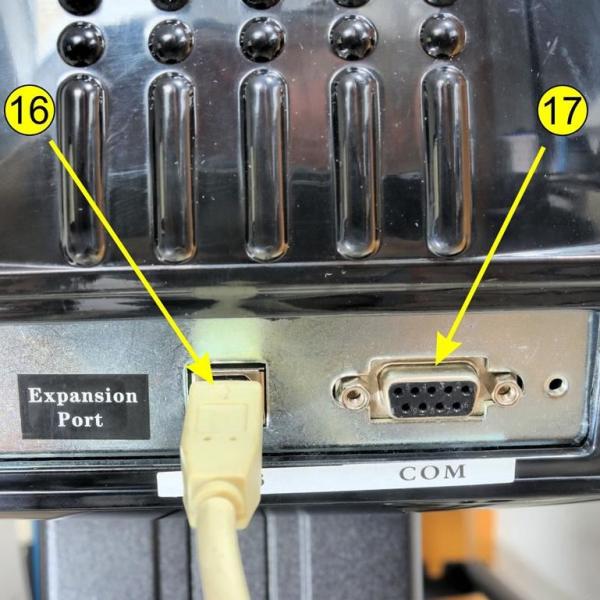
Der Plotter SK720A besitzt eine USB- (16) sowie eine serielle Schnittstelle (17). Da die USB-Schnittstelle einfacher zu konfigurieren ist beziehungsweise diese automatisch erfolgt, empfiehlt es sich, diese zur Kopplung des Plotters an den PC zu verwenden.

Mit dem Plotter wird das Programm SignMaster mitgelieferte, das es erlaubt, Grafiken anzufertigen und diese an den Plotter zu senden. Für einen ersten Testdruck wird ein neues Dokument angelegt und werden wahllos einige Elemente, wie Geraden, Kurven und Text erzeugt.
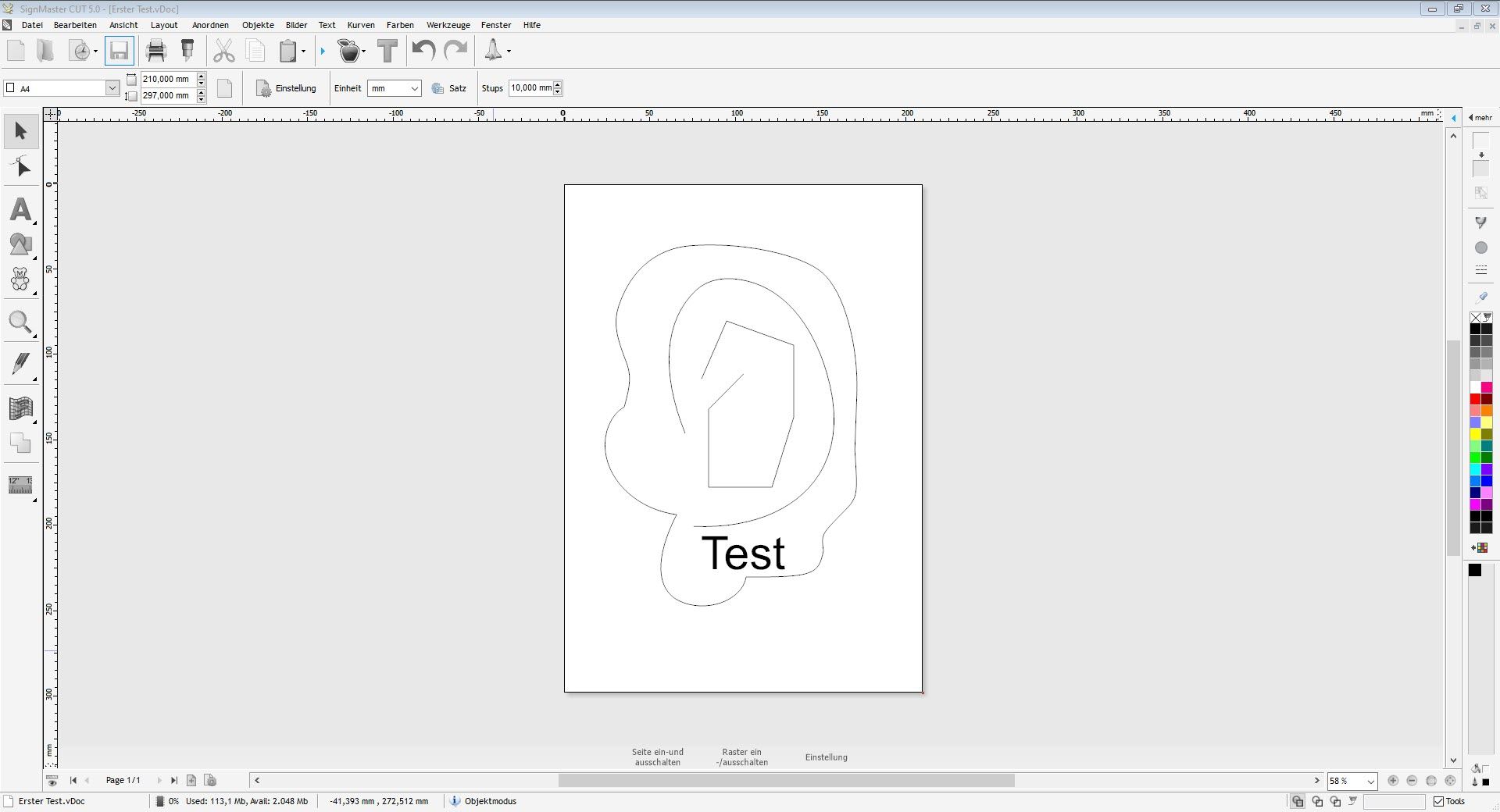
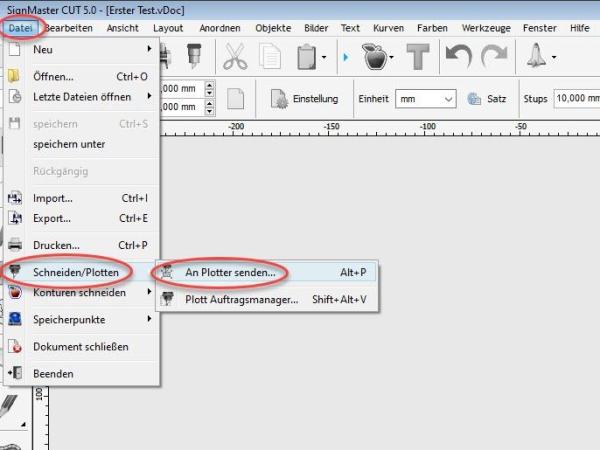
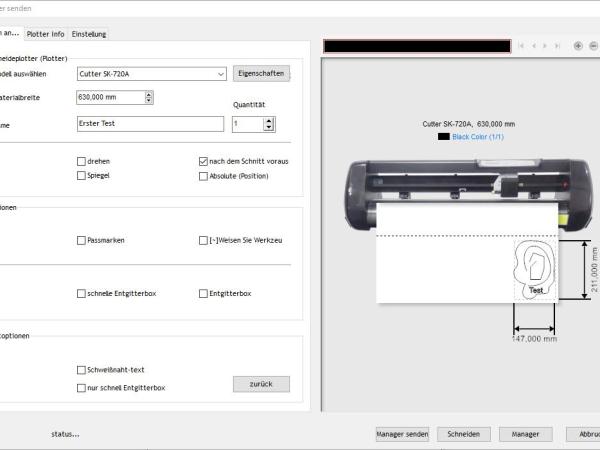
Bevor die Datei jedoch schlussendlich zum Plotter gesendet wird, öffnet sich ein weiteres Fenster, in dem geprüft werden kann, ob die Ausgabe der Zeichnung an der richtigen Position erfolgt, ob das richtige Plotter-Modell eingestellt ist und wie die Datei gehandhabt werden soll.
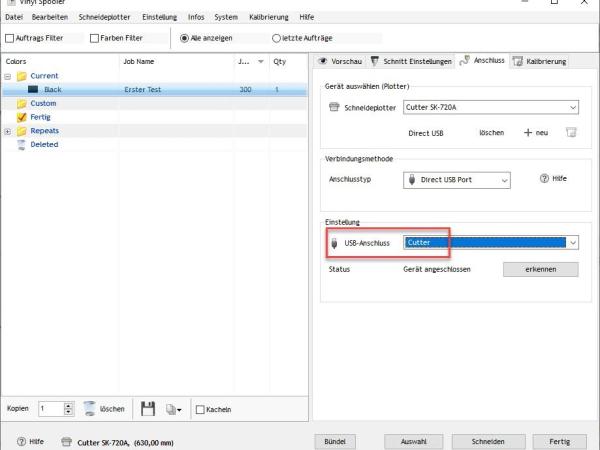
Sollte die USB-Verbindung noch nicht bestehen, so meldet sich der Vinyl Spooler. In diesem Fall muss noch in „Einstellung“ der USB-Anschluss auf „Cutter“ eingestellt werden.
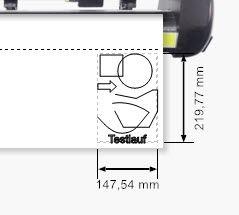
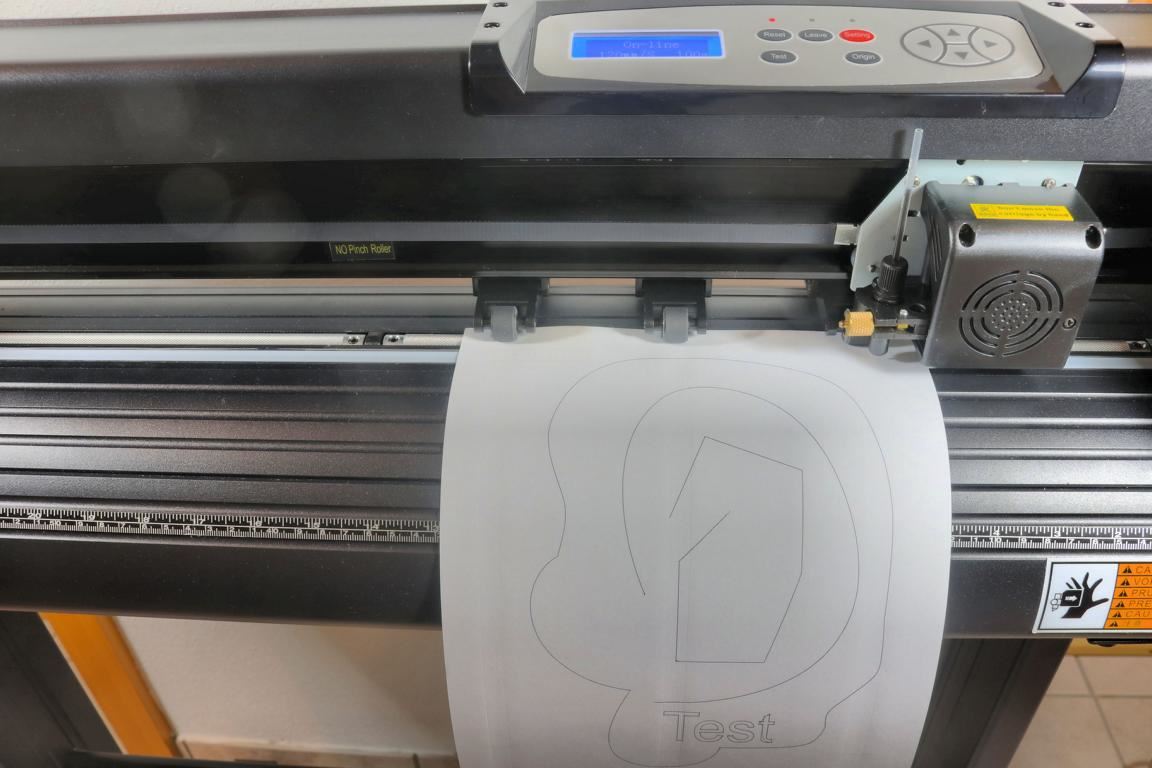
Nun kann per Klick auf den Button „Schneiden“ der Plottvorgang gestartet werden. Dabei muss am Plotter nichts für den Empfang der Daten eingestellt werden. Der Plotter nimmt automatisch die Daten entgegen und plottet beziehungsweise schneidet entsprechend der Zeichnung das Papier beziehungsweise Vinyl zu.
Bemerkenswert ist, dass die Zeichnung exakt in derjenigen Lage geplottet wird, wie sie auch in SignMaster dargestellt wird.

Natürlich können auch Zeichnungen aus diversen Grafikprogrammen, wie etwa Corel Draw oder Inkscape genutzt werden.
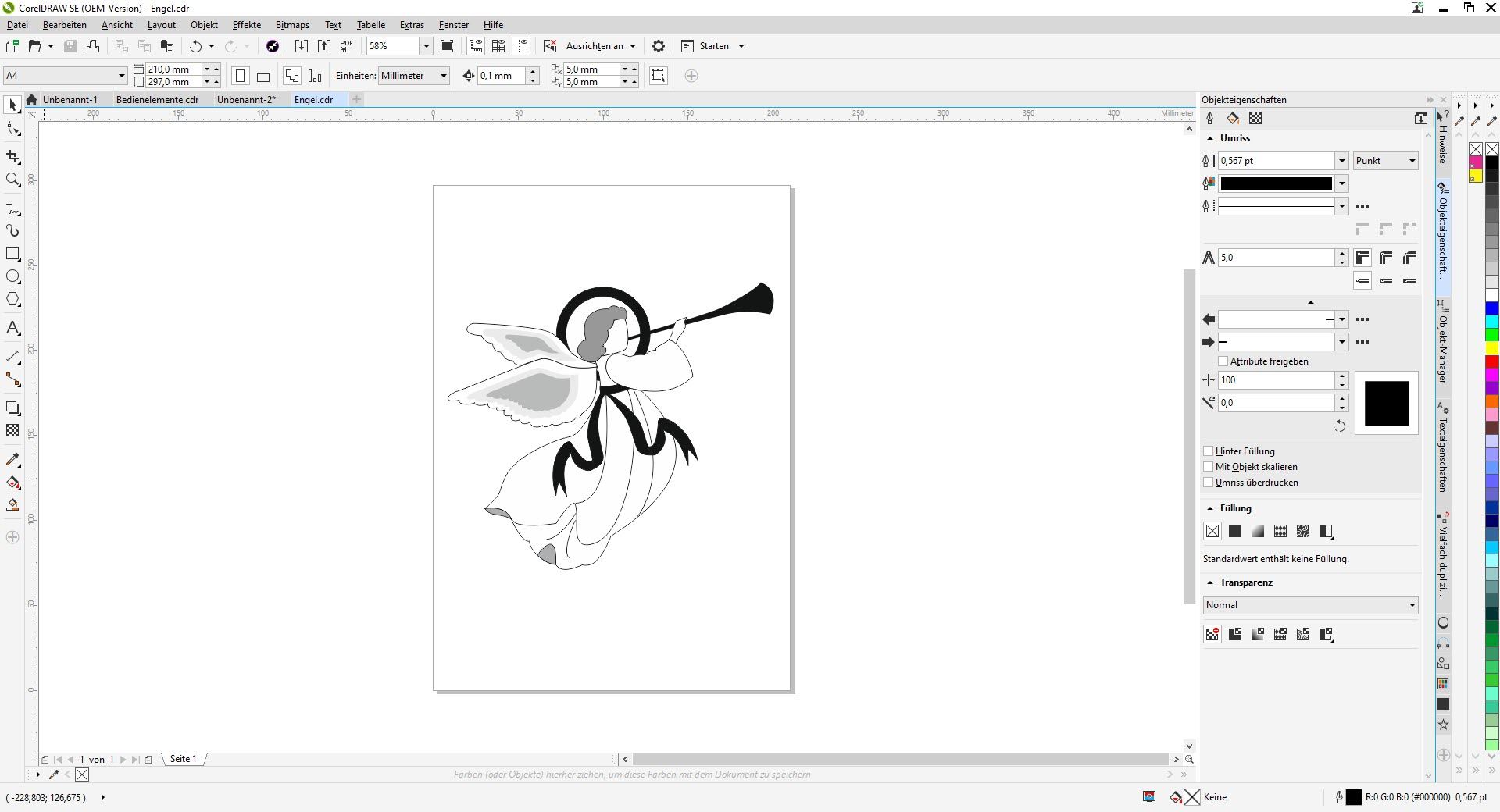
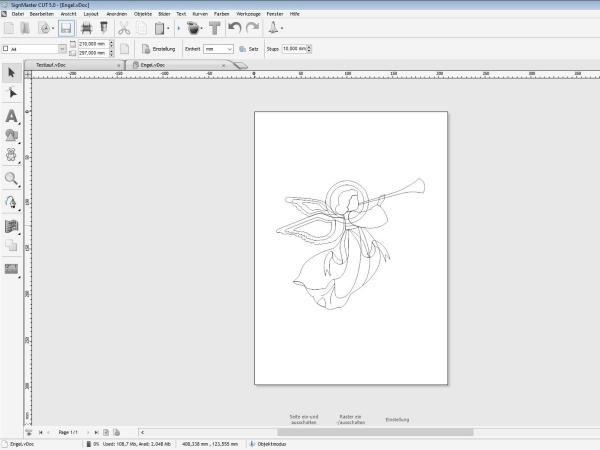
Exportiert im PLT-Format und Importiert in SignMaster steht der Ausgabe der Zeichnung auf dem Vevor-Plotter nichts im Weg.
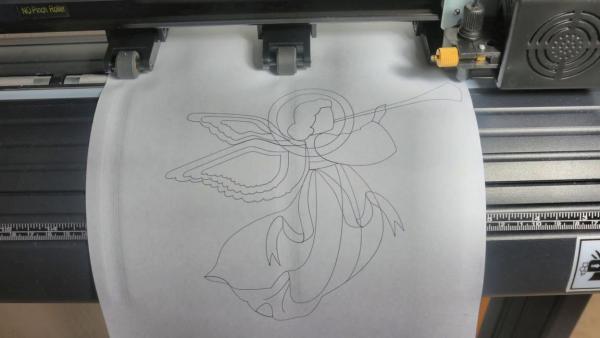
Die Ausgabe einer Zeichnung mittels Kugelschreiber ist eine gute Möglichkeit, vor dem Schneiden einer Folie zu prüfen, ob alle Plotter-Einstellungen passen. Dadurch wird teurer Verschnitt vermieden.

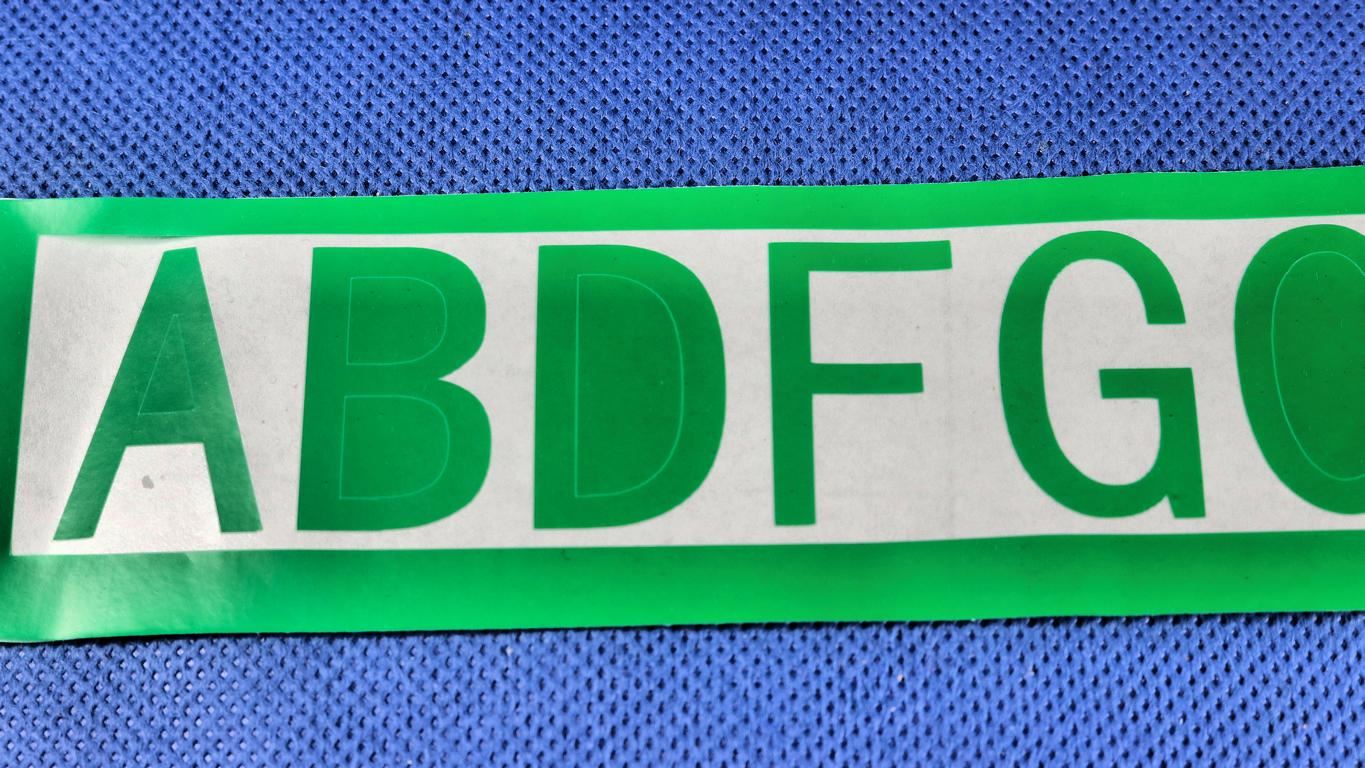
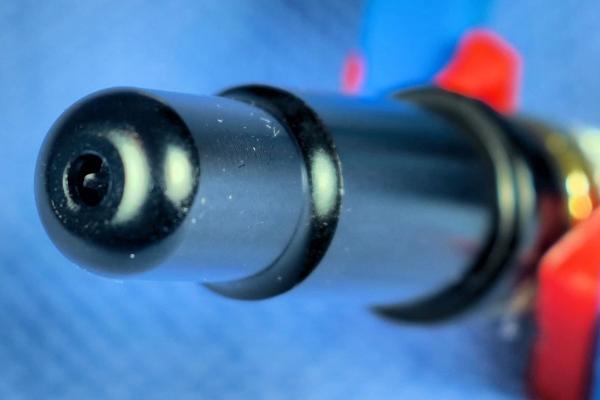
Dabei ist es wichtig, das Schneidmesser so in den Halter einzuspannen, dass es nur minimal an der Stirnseite hervorragt. Die Regulierung der Auskragung erfolgt über die Rändelschraube.
Nähere Informationen dazu gibt es im Abschnitt „Adapter mit Schneidmesser bestücken“ und "Einstellen der Messerlänge".